
Hướng dẫn sử dụng
Cập nhật lần cuối: 19/10/2026
Phần mềm Thu chi DN gom sổ quỹ, công nợ theo hợp đồng, hóa đơn điện tử, nhân sự – tiền lương và báo cáo thuế vào một nơi. Phần mềm chạy trên web (máy tính) và ứng dụng điện thoại (Android / iOS), dùng chung một tài khoản. Hướng dẫn đi theo thứ tự công việc thường gặp; mỗi mục ghi rõ đường dẫn trên menu bên trái, ví dụ Giao dịch → Phiếu thu / chi.
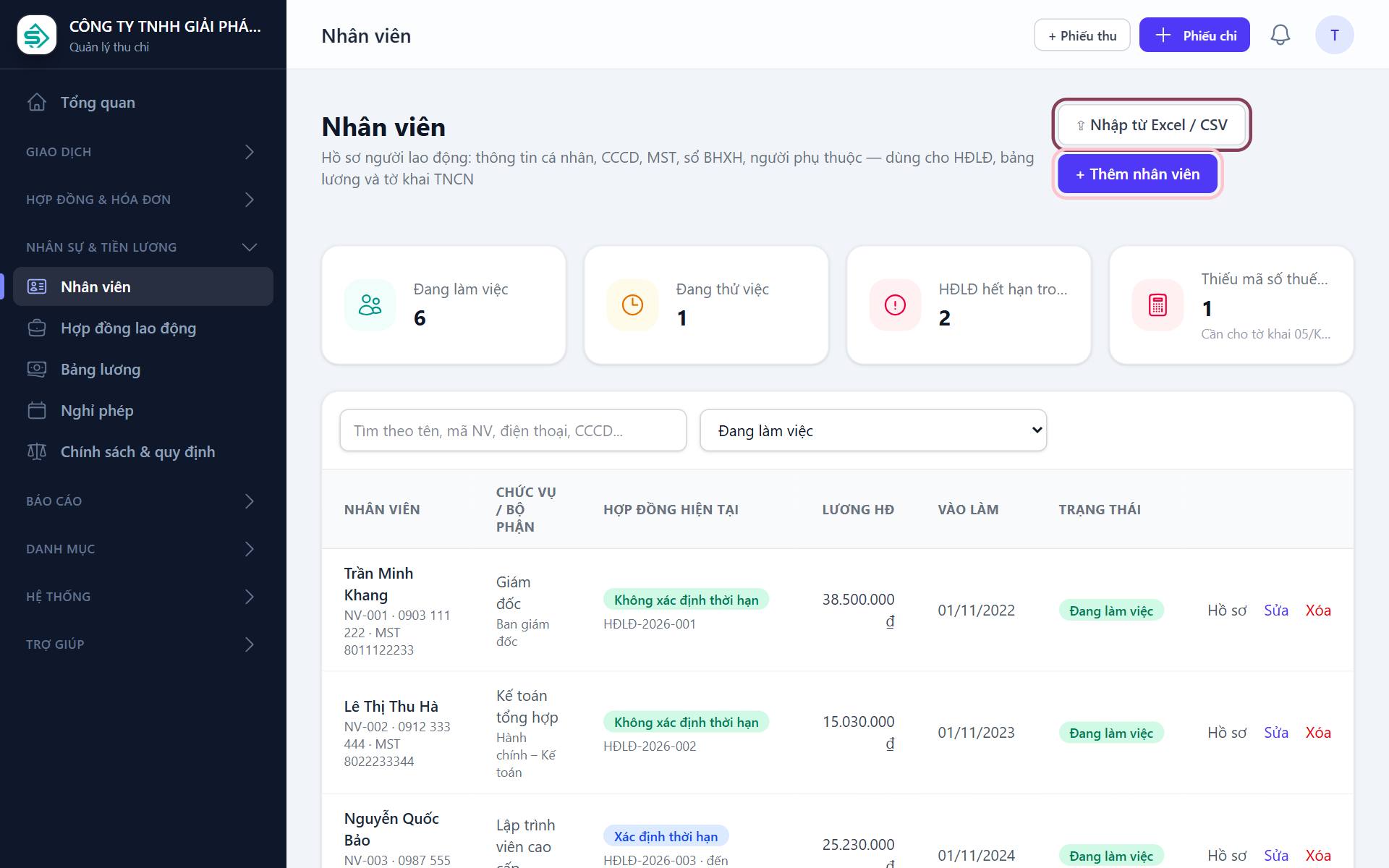
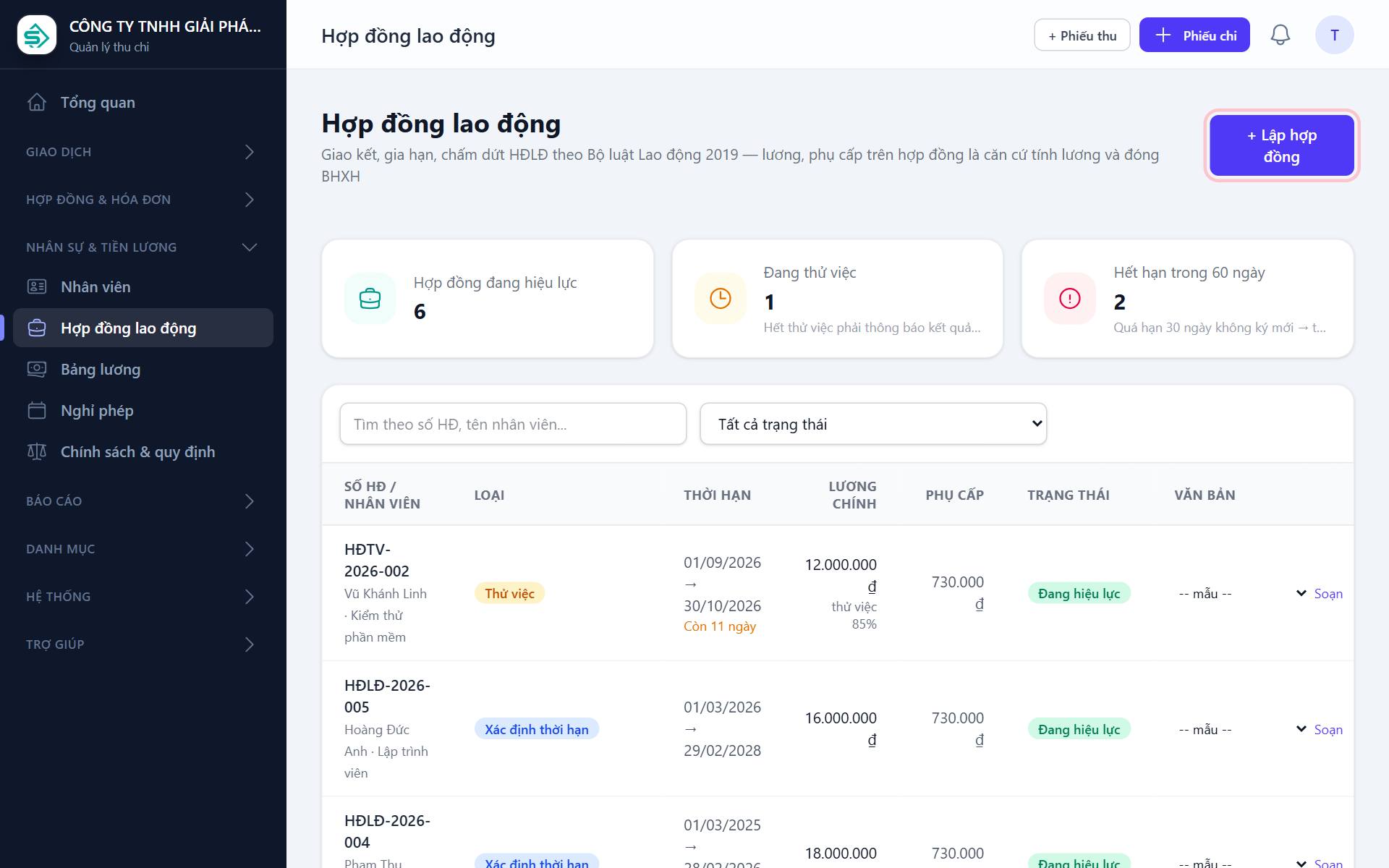
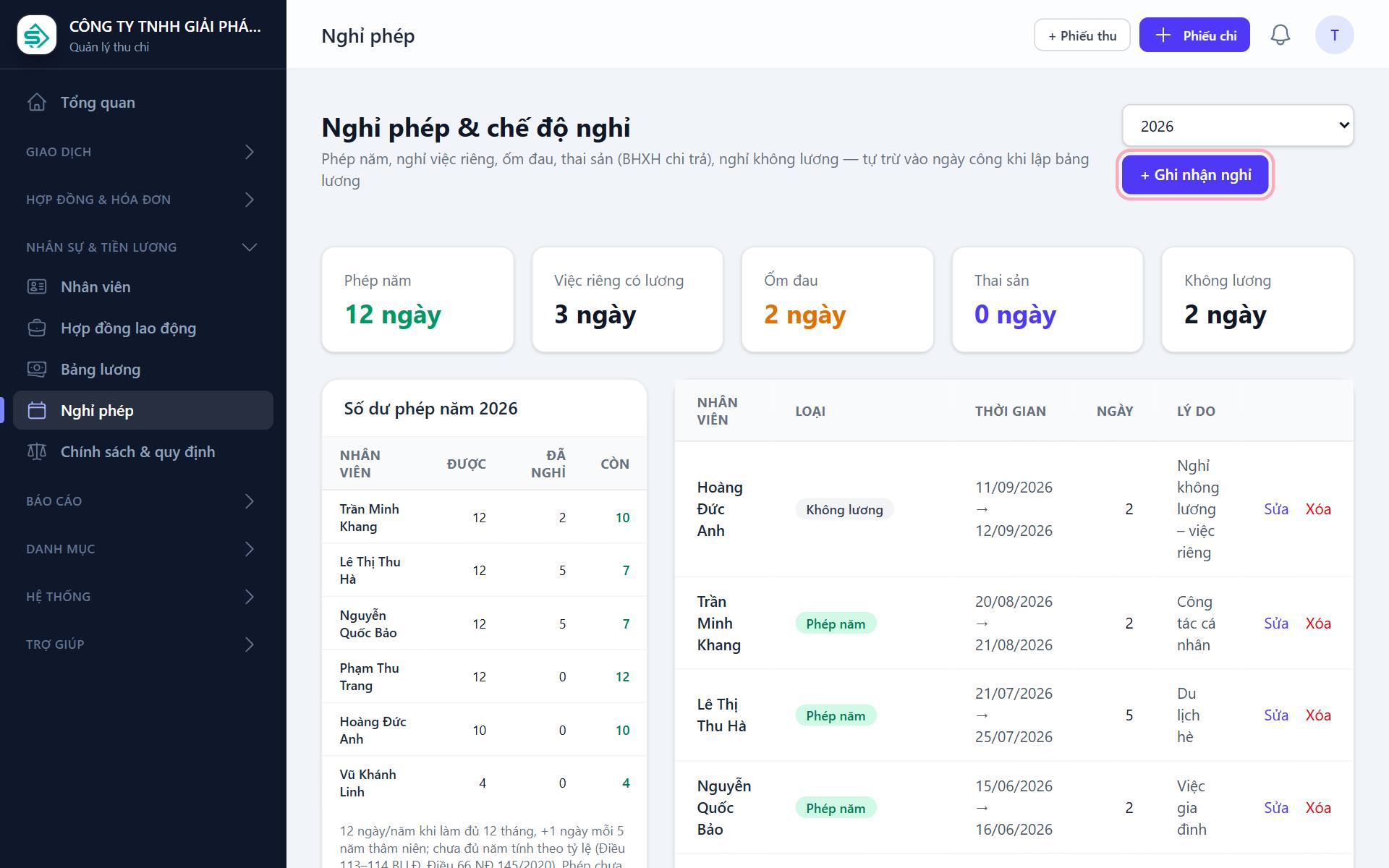
Ảnh minh họa chụp từ dữ liệu mẫu của công ty giả định Minh Khang. Nút được nhắc tới trong bài được đánh dấu bằng khung đỏ.
1. Bắt đầu
1.1 Đăng nhập
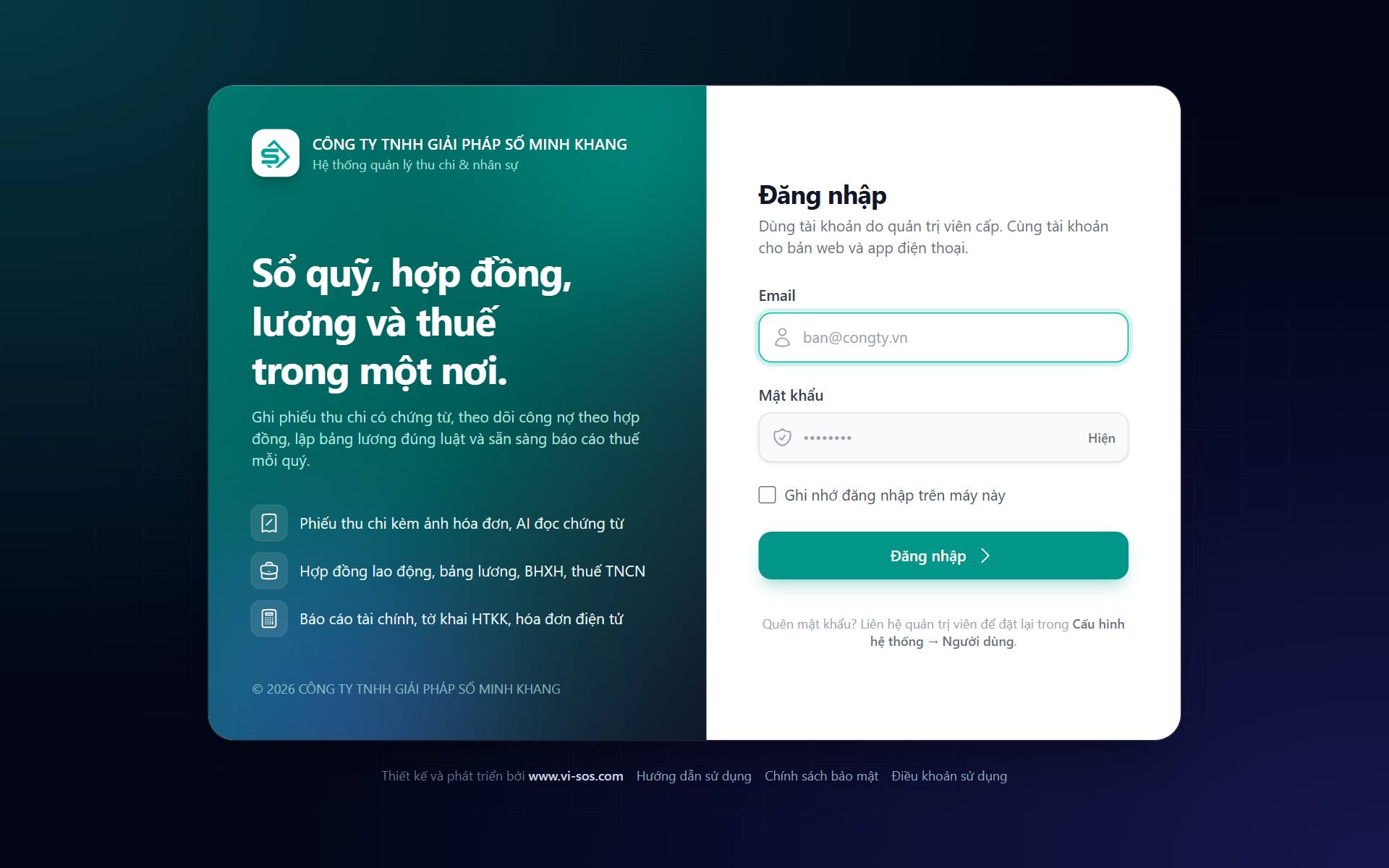
- Web: mở địa chỉ hệ thống của đơn vị, nhập email và mật khẩu. Chọn Ghi nhớ đăng nhập trên máy này nếu là máy riêng.
- Đăng nhập bằng Google: nút này chỉ hiện khi quản trị viên đã bật; email Google phải trùng email đã được cấp tài khoản.
- Quên mật khẩu: nhờ quản trị viên đặt lại. Tự đổi mật khẩu tại Tài khoản của tôi (bấm ảnh đại diện ở góc trên bên phải hoặc tên ở cuối menu).
- Tài khoản bị khóa sẽ bị đăng xuất ngay trên cả web và ứng dụng điện thoại.
1.2 Vai trò
Mỗi tài khoản có một vai trò, quyết định những gì người đó được làm:
| Vai trò | Được làm gì |
|---|---|
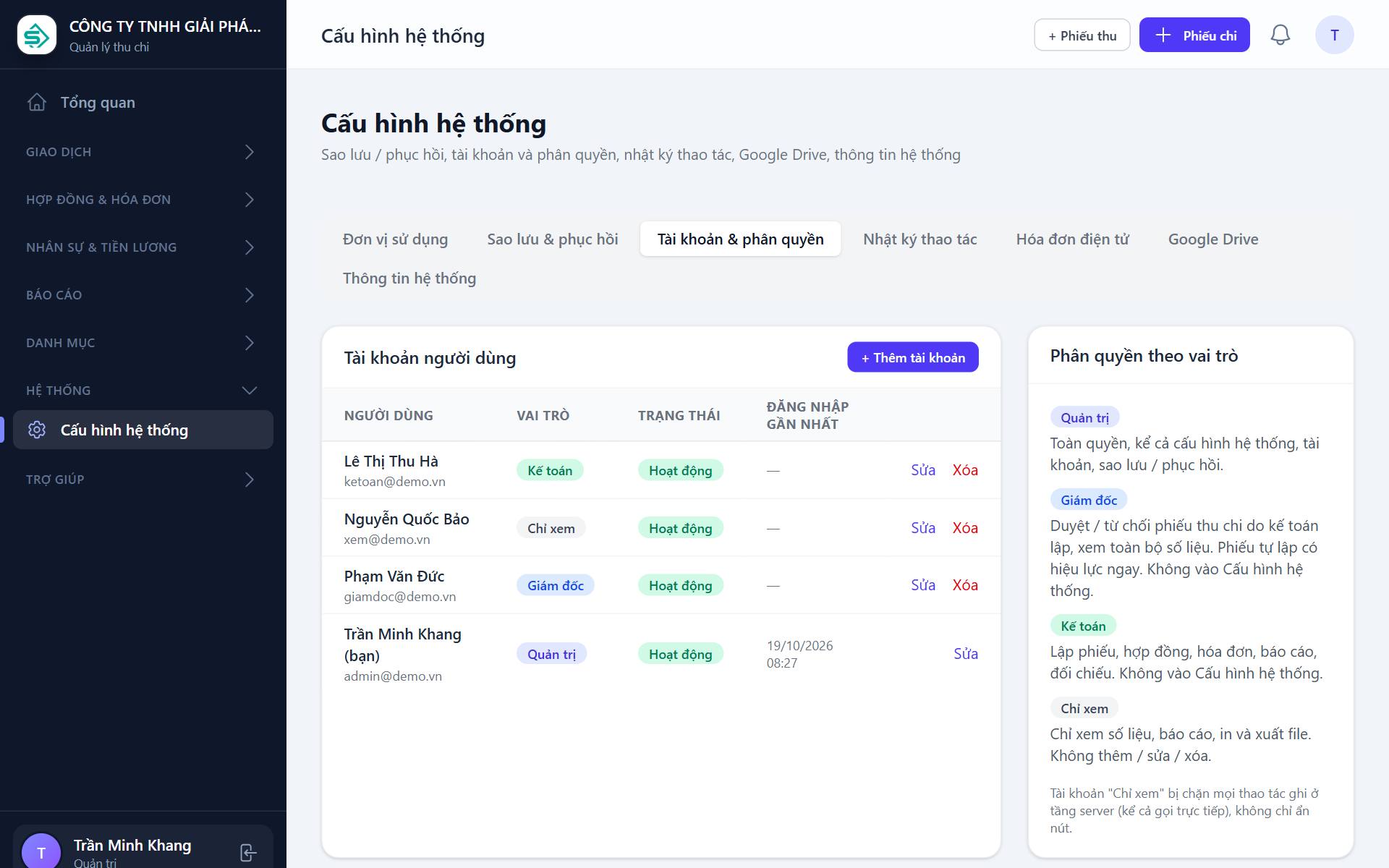
| Quản trị | Toàn quyền, kể cả cấu hình hệ thống, tài khoản người dùng, sao lưu / phục hồi, sửa chính sách nhân sự. |
| Giám đốc | Duyệt / từ chối phiếu thu chi do kế toán lập, xem toàn bộ số liệu. Phiếu tự lập có hiệu lực ngay. Không vào Cấu hình hệ thống. |
| Kế toán | Lập phiếu, hợp đồng, hóa đơn, hồ sơ nhân sự, bảng lương, báo cáo, đối chiếu. Không vào Cấu hình hệ thống. |
| Chỉ xem | Xem số liệu, báo cáo, in và xuất file. Không thêm / sửa / xóa. |
1.3 Màn hình Tổng quan
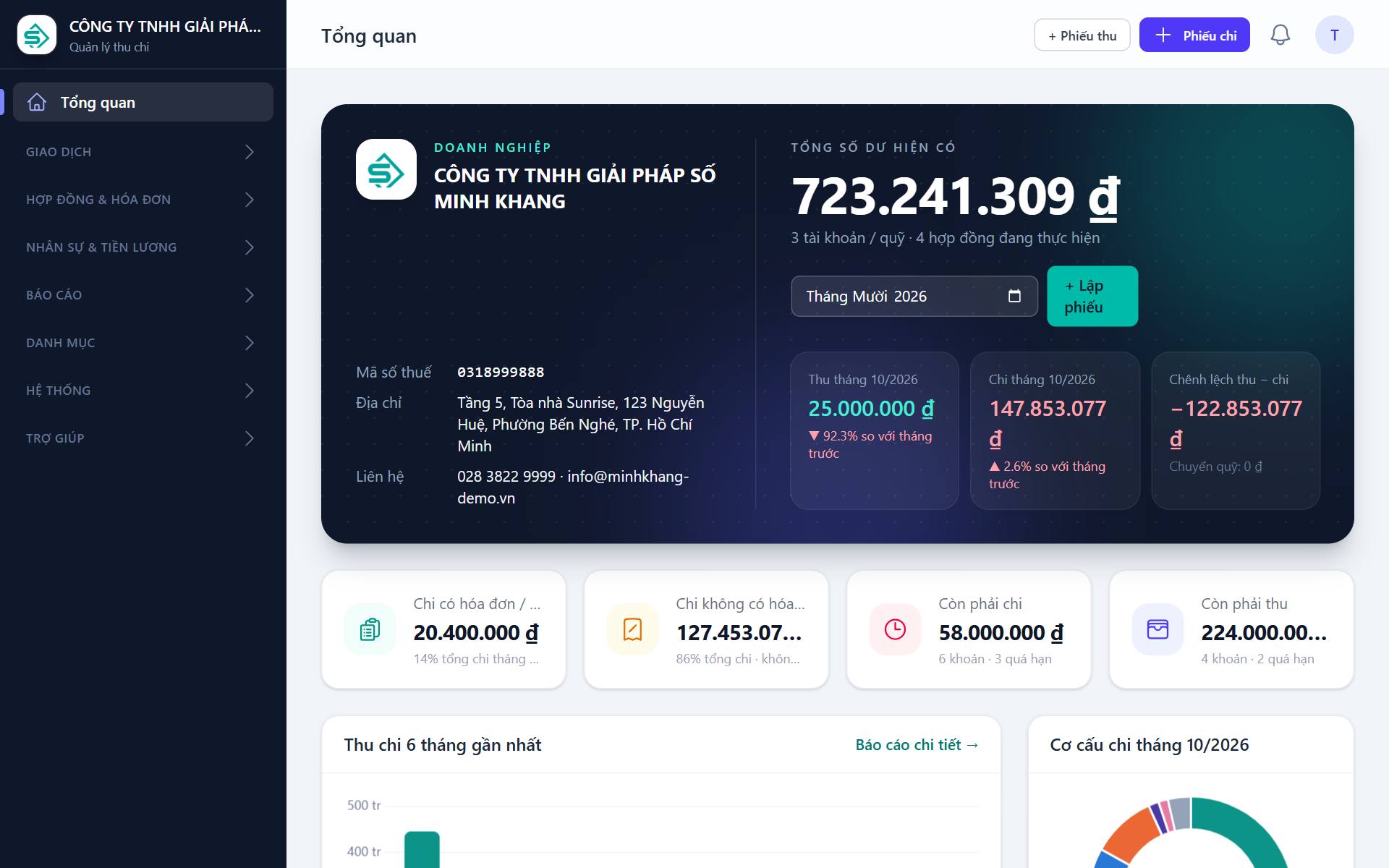
Trang đầu tiên sau khi đăng nhập cho biết tình hình tài chính trong tháng:
- Tổng số dư hiện có của mọi tài khoản / quỹ; thu, chi và chênh lệch của tháng đang chọn (đổi tháng bằng ô chọn tháng).
- Chi có / không có hóa đơn, tổng còn phải chi, còn phải thu (kèm số khoản quá hạn).
- Biểu đồ thu chi 6 tháng gần nhất và cơ cấu chi trong tháng.
- Danh sách việc cần làm: phiếu đang chờ bạn duyệt, khoản sắp đến hạn trong 14 ngày hoặc đã quá hạn, hạn nộp tờ khai thuế trong 30 ngày, tháng chưa sinh khoản thu chi cố định.
- Nút + Phiếu thu / + Phiếu chi ở thanh trên cùng luôn có sẵn ở mọi trang; biểu tượng chuông hiện thông báo mới.
2. Thiết lập ban đầu (quản trị viên)
Làm một lần khi bắt đầu dùng phần mềm, theo thứ tự dưới đây.
2.1 Thông tin đơn vị
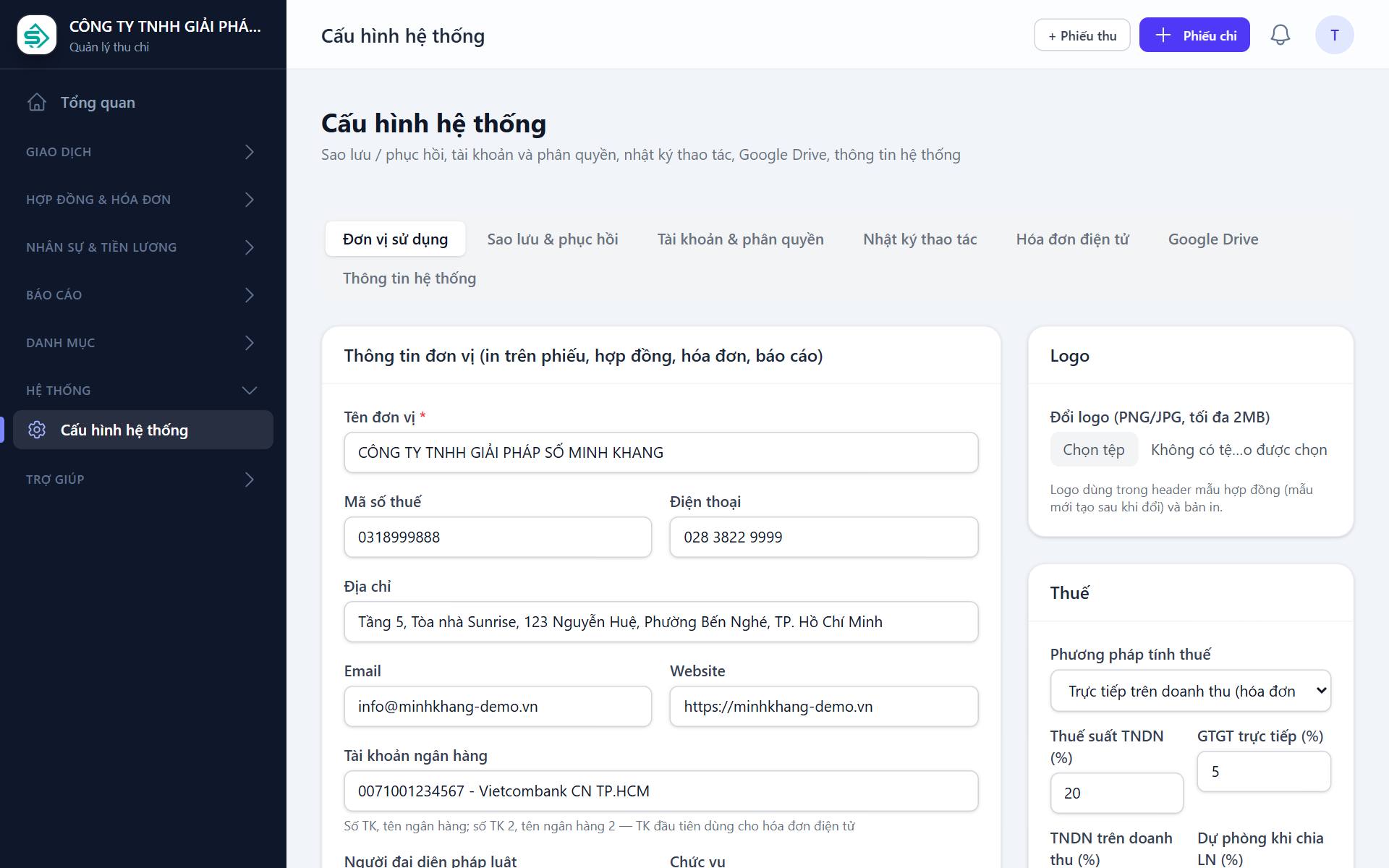
Hệ thống → Cấu hình hệ thống → Đơn vị sử dụng: tên, mã số thuế, địa chỉ, điện thoại, email, tài khoản ngân hàng, người đại diện, giám đốc / kế toán trưởng / thủ quỹ (in ở chỗ ký trên phiếu), logo, loại hình doanh nghiệp, phương pháp tính thuế (khấu trừ hay trực tiếp), vốn điều lệ, cơ quan thuế và ngành nghề kinh doanh (AI dùng ngành nghề để đánh giá chứng từ có hợp lệ không). Các thông tin này được in lên phiếu, hợp đồng, hóa đơn và tờ khai.
2.2 Tài khoản / Quỹ
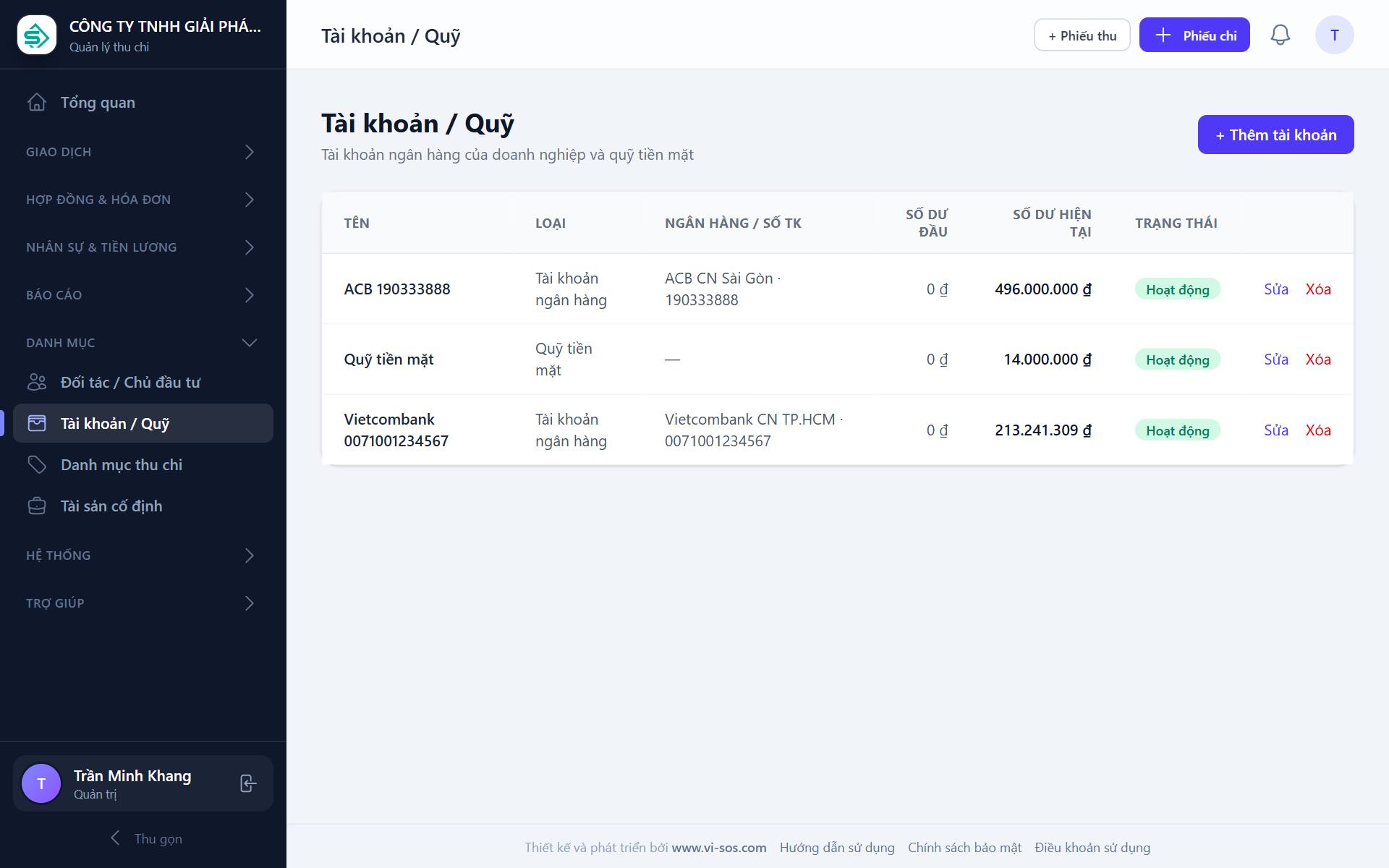
Danh mục → Tài khoản / Quỹ: tạo quỹ tiền mặt và từng tài khoản ngân hàng, nhập số dư đầu kỳ. Số dư hiện tại được tính tự động từ các phiếu đã duyệt.
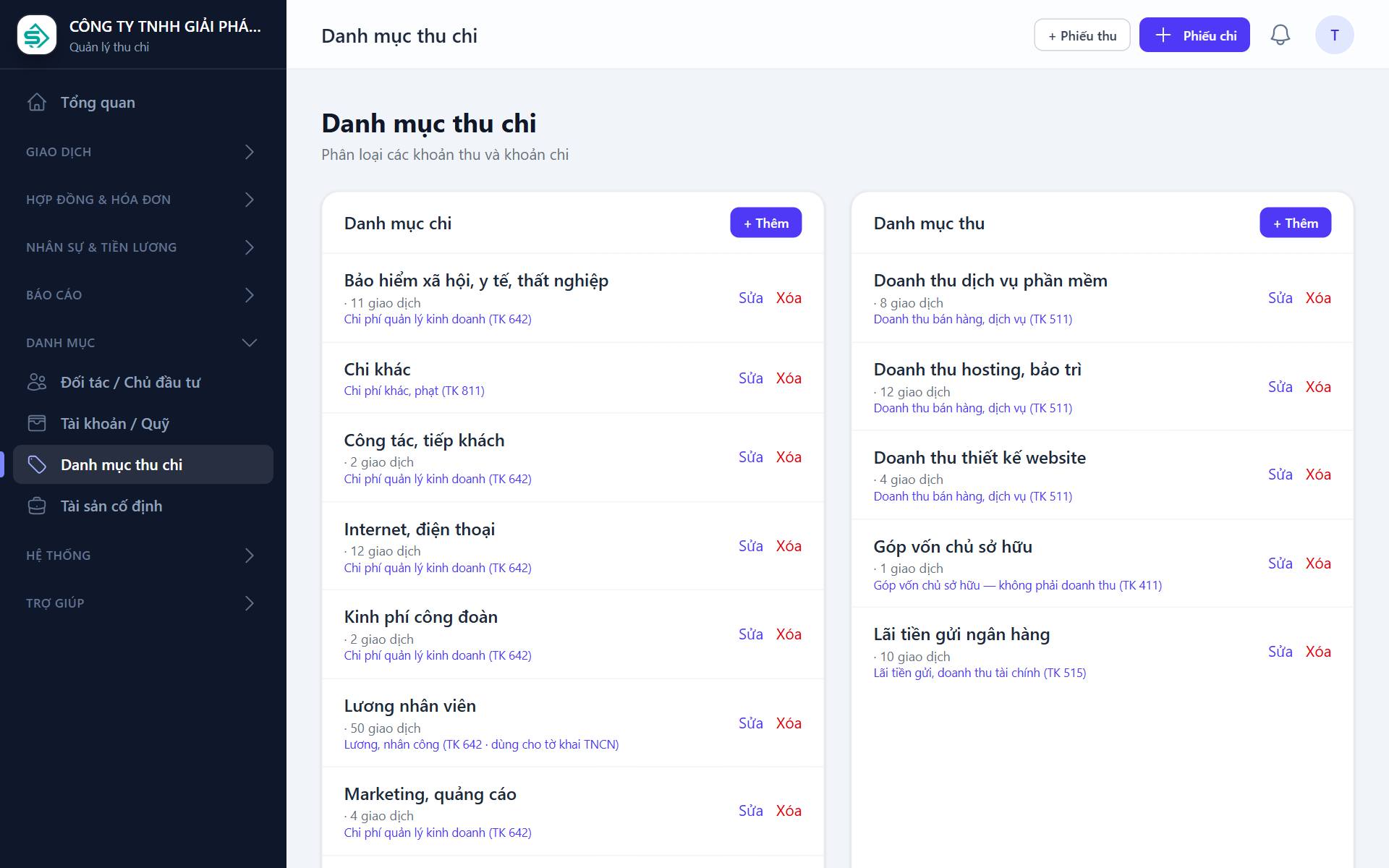
2.3 Danh mục thu chi
Danh mục → Danh mục thu chi: xem lại các danh mục có sẵn, thêm danh mục riêng nếu cần. Mỗi danh mục gắn một vai trò kế toán (Doanh thu, Lương, Giá vốn, Phí ngân hàng, Thuế TNDN, Mua sắm TSCĐ, Góp vốn, Tạm ứng…). Vai trò quyết định khoản tiền lên dòng nào của Báo cáo tài chính và tờ khai thuế, vì vậy hãy chọn đúng ngay từ đầu.
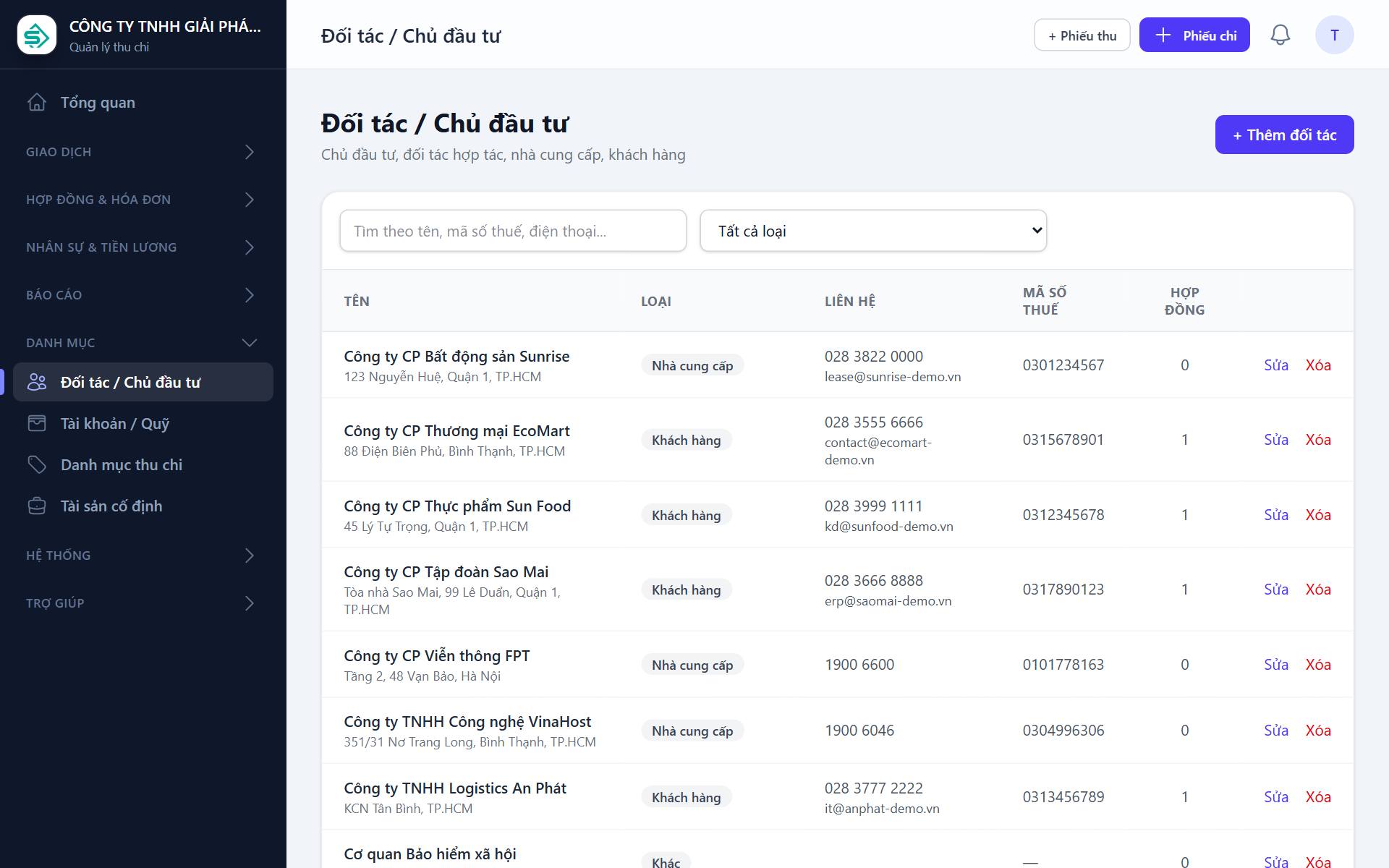
2.4 Đối tác / Chủ đầu tư
Danh mục → Đối tác / Chủ đầu tư: khách hàng, nhà cung cấp, chủ đầu tư, cá nhân nhận tiền, kèm mã số thuế và địa chỉ (dùng để điền hợp đồng, hóa đơn). Nhân viên tạo ở mục Nhân sự tự có mặt ở đây, không cần thêm tay.
2.5 Người dùng
Cấu hình hệ thống → Tài khoản & phân quyền: bấm + Thêm tài khoản cho từng người, chọn vai trò. Khi nhân sự nghỉ việc, hãy khóa hoặc xóa tài khoản của họ tại đây.
3. Thu chi hằng ngày
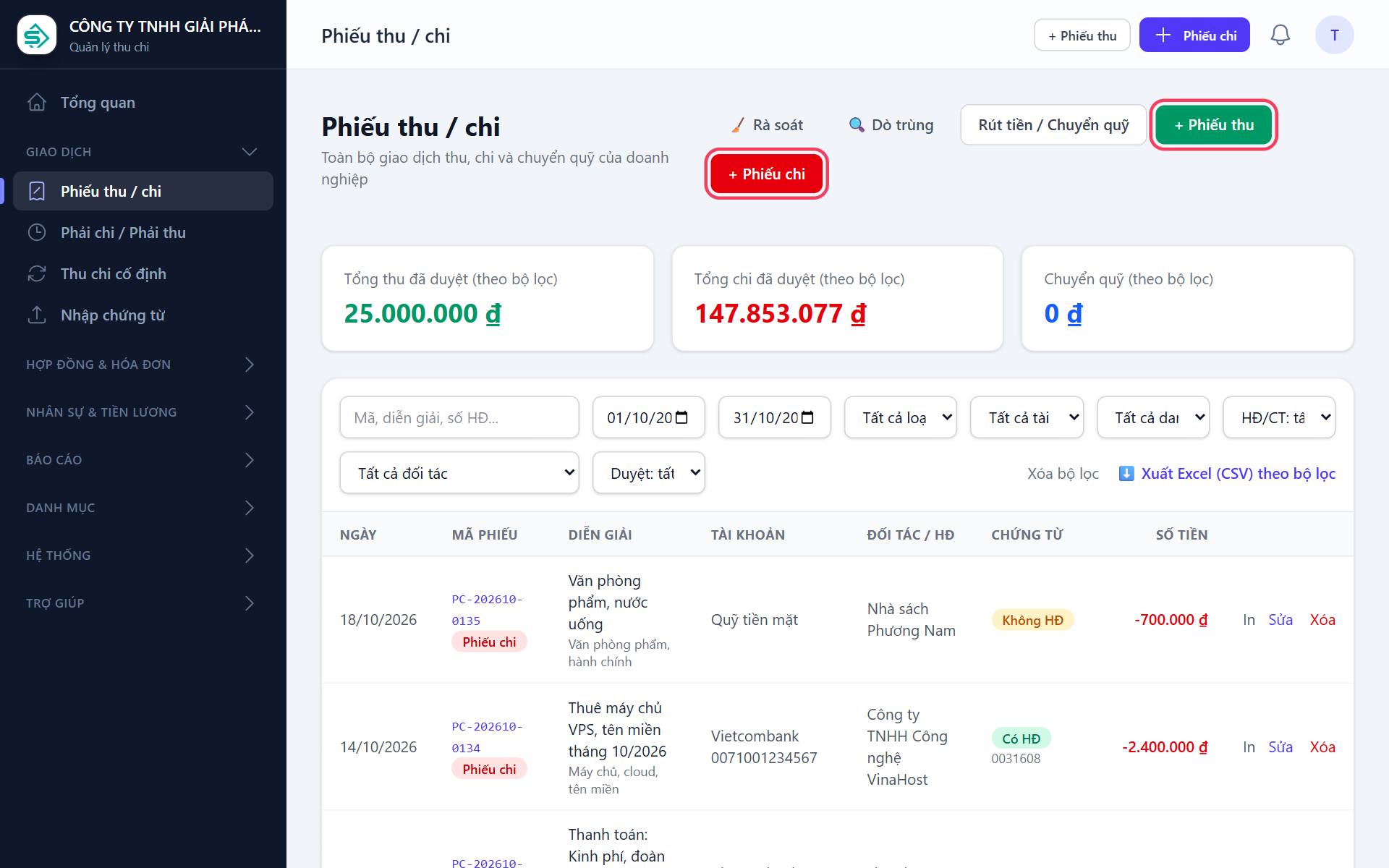
3.1 Danh sách phiếu thu / chi
Giao dịch → Phiếu thu / chi liệt kê mọi phiếu, lọc được theo ngày, loại, tài khoản, danh mục, đối tác, có / không hóa đơn và trạng thái duyệt; xuất Excel theo bộ lọc. Mỗi dòng có nút In (mẫu phiếu thu 01-TT / phiếu chi 02-TT có chỗ ký), Sửa, Xóa.
- Dò trùng: tìm các phiếu có thể bị nhập hai lần.
- Rà soát: liệt kê phiếu thiếu hoặc sai danh mục và cho sửa hàng loạt.
- Rút tiền / Chuyển quỹ: chuyển tiền giữa hai tài khoản của công ty (không phải thu chi).
3.2 Lập phiếu thu / phiếu chi
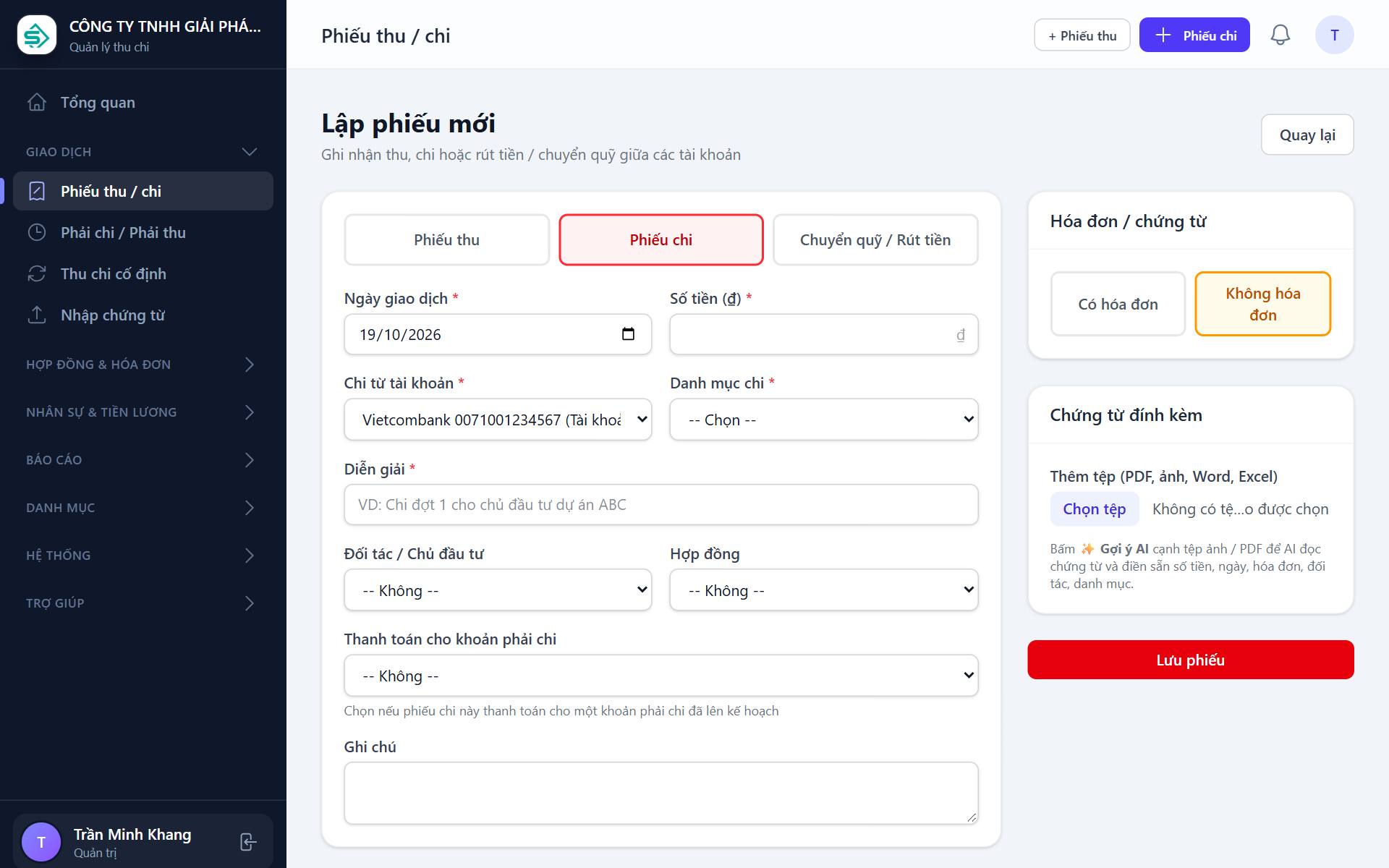
- Bấm + Phiếu thu hoặc + Phiếu chi. Trong form có thể đổi qua lại Phiếu thu / Phiếu chi / Chuyển quỹ – Rút tiền.
- Nhập ngày giao dịch, số tiền, tài khoản, danh mục và diễn giải. Gắn đối tác và hợp đồng nếu có để theo dõi công nợ.
- Nếu phiếu này trả cho một khoản đã lên kế hoạch, chọn ở ô Thanh toán cho khoản phải chi; khoản đó sẽ tự cập nhật trạng thái.
- Hóa đơn / chứng từ: chọn Có hóa đơn rồi nhập ký hiệu, số, ngày, thuế suất GTGT (hệ thống gợi ý tiền thuế), hoặc Không hóa đơn. Khoản chi từ 5 triệu đồng không có hóa đơn hoặc trả bằng tiền mặt sẽ không được tính là chi phí hợp lý (Nghị định 320/2025/NĐ-CP, từ 15/12/2025); báo cáo thuế sẽ cảnh báo.
- Chứng từ đính kèm: thêm ảnh / PDF / Word / Excel. Bấm ✨ Gợi ý AI cạnh tệp ảnh / PDF để AI đọc chứng từ và điền sẵn số tiền, ngày, số hóa đơn, đối tác, danh mục, đồng thời đánh giá chứng từ có phù hợp ngành nghề của công ty không. Luôn kiểm tra lại trước khi lưu.
- Bấm Lưu phiếu. Mã phiếu (PT-, PC-, CQ-) tự sinh.
Duyệt phiếu: phiếu do kế toán lập ở trạng thái chờ duyệt; giám đốc hoặc quản trị viên duyệt / từ chối trên web hoặc ứng dụng điện thoại. Chỉ phiếu đã duyệt mới tính vào số dư và báo cáo. Phiếu chuyển quỹ và phiếu do người có quyền duyệt tự lập có hiệu lực ngay. Nếu kế toán sửa số tiền, ngày, tài khoản… của phiếu đã duyệt, phiếu quay về chờ duyệt.
3.3 Khoản phải chi / phải thu (công nợ)
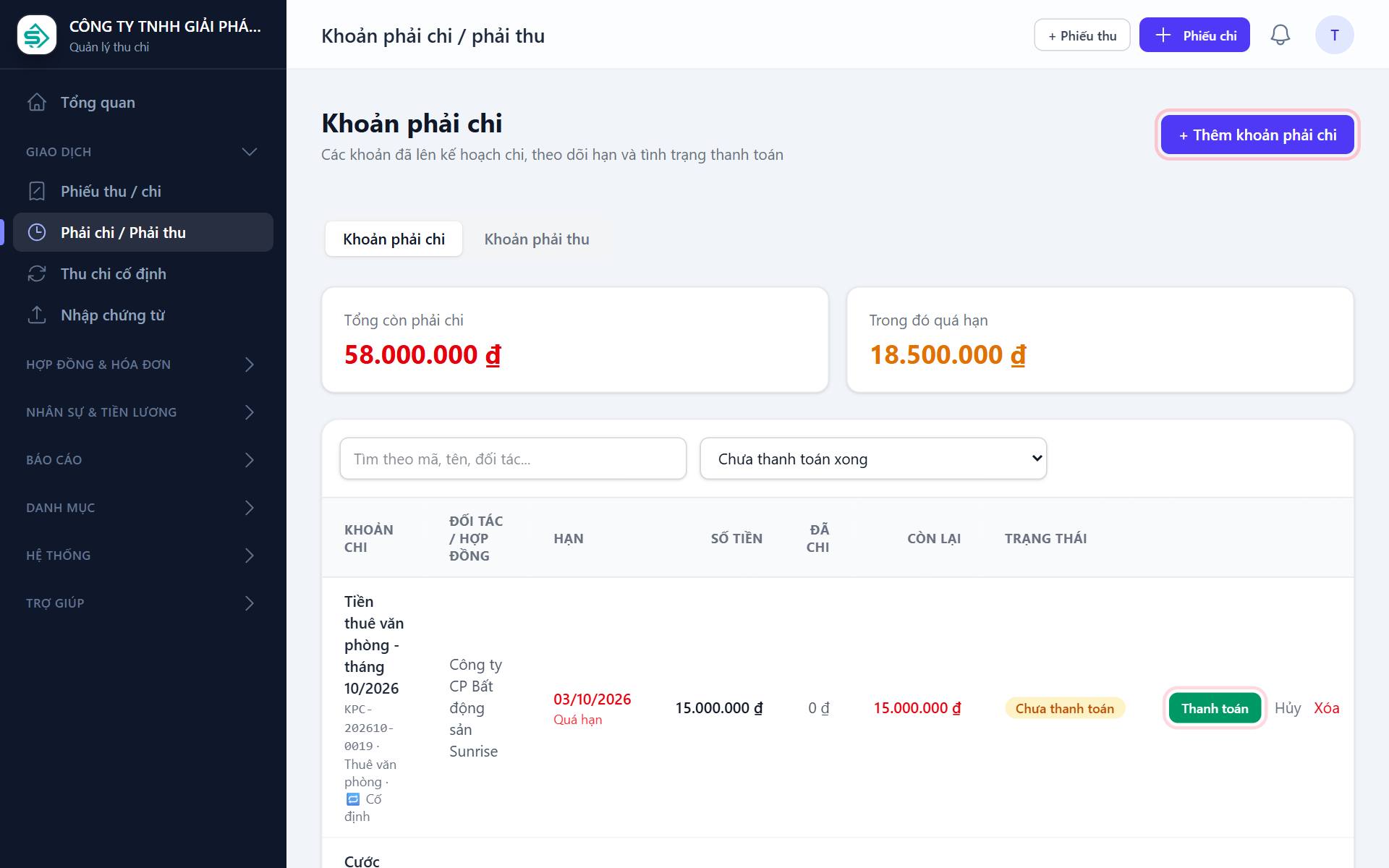
Giao dịch → Phải chi / Phải thu dùng cho các khoản đã biết nhưng chưa trả / chưa thu: tiền thuê, đợt thanh toán hợp đồng, lương, bảo hiểm, thuế…
- + Thêm khoản phải chi (hoặc phải thu ở tab bên cạnh): nội dung, số tiền, hạn, đối tác, danh mục, hợp đồng.
- Khi tiền thực sự ra / vào, bấm Thanh toán ở dòng tương ứng, chọn tài khoản và số tiền (cho phép trả một phần). Hệ thống tự lập phiếu và cập nhật trạng thái Đã thanh toán / Một phần / Quá hạn.
- Trang Tổng quan và ứng dụng điện thoại nhắc khoản đến hạn trong 14 ngày và khoản quá hạn.
3.4 Thu chi cố định
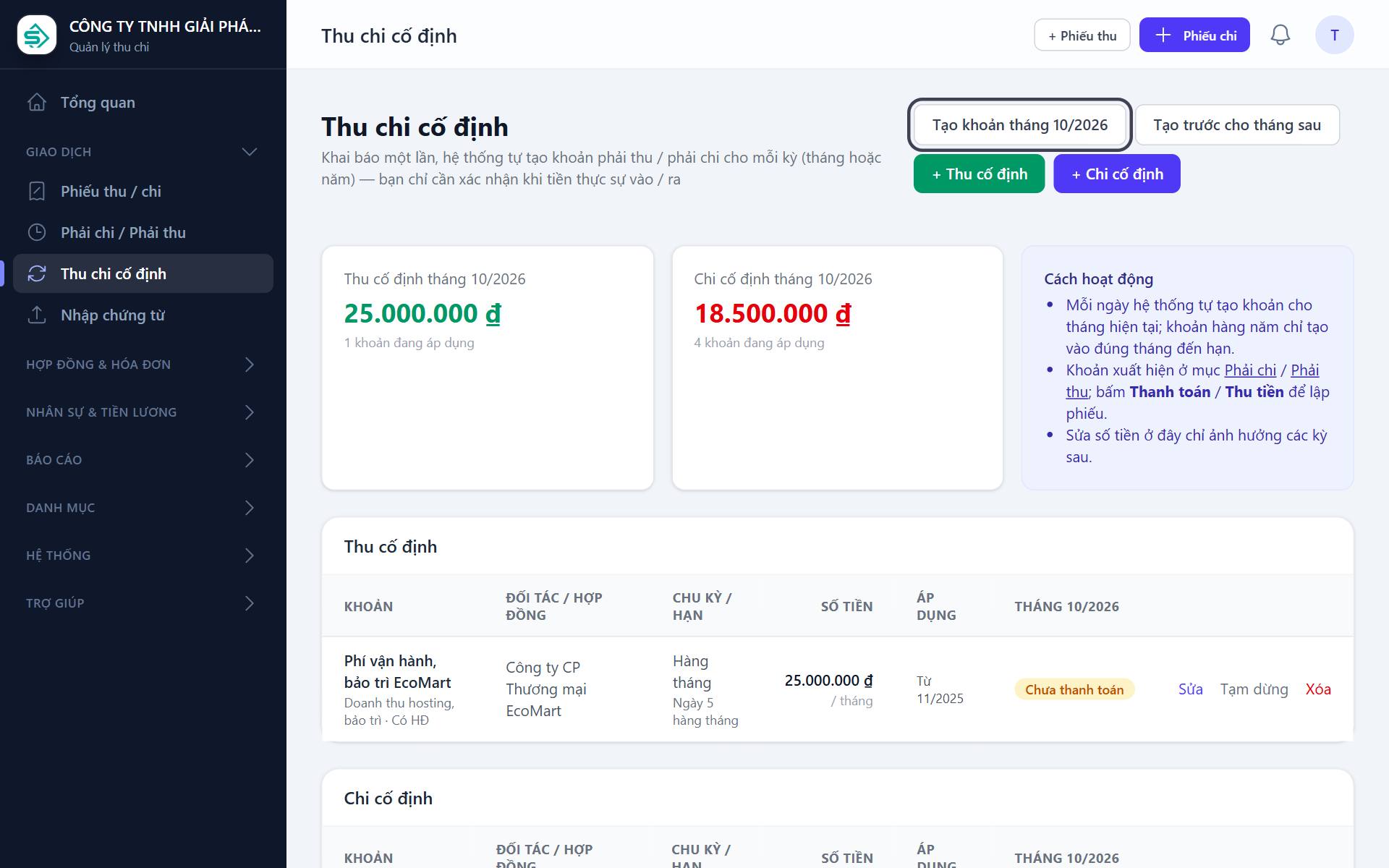
Giao dịch → Thu chi cố định: khai báo một lần các khoản lặp theo tháng hoặc năm (thuê văn phòng, internet, hosting, lệ phí môn bài, phí bảo trì thu hằng tháng…) bằng + Thu cố định / + Chi cố định. Mỗi ngày hệ thống tự tạo khoản phải thu / phải chi cho tháng hiện tại; bấm Tạo khoản tháng … để tạo ngay, hoặc Tạo trước cho tháng sau.
3.5 Nhập chứng từ hàng loạt
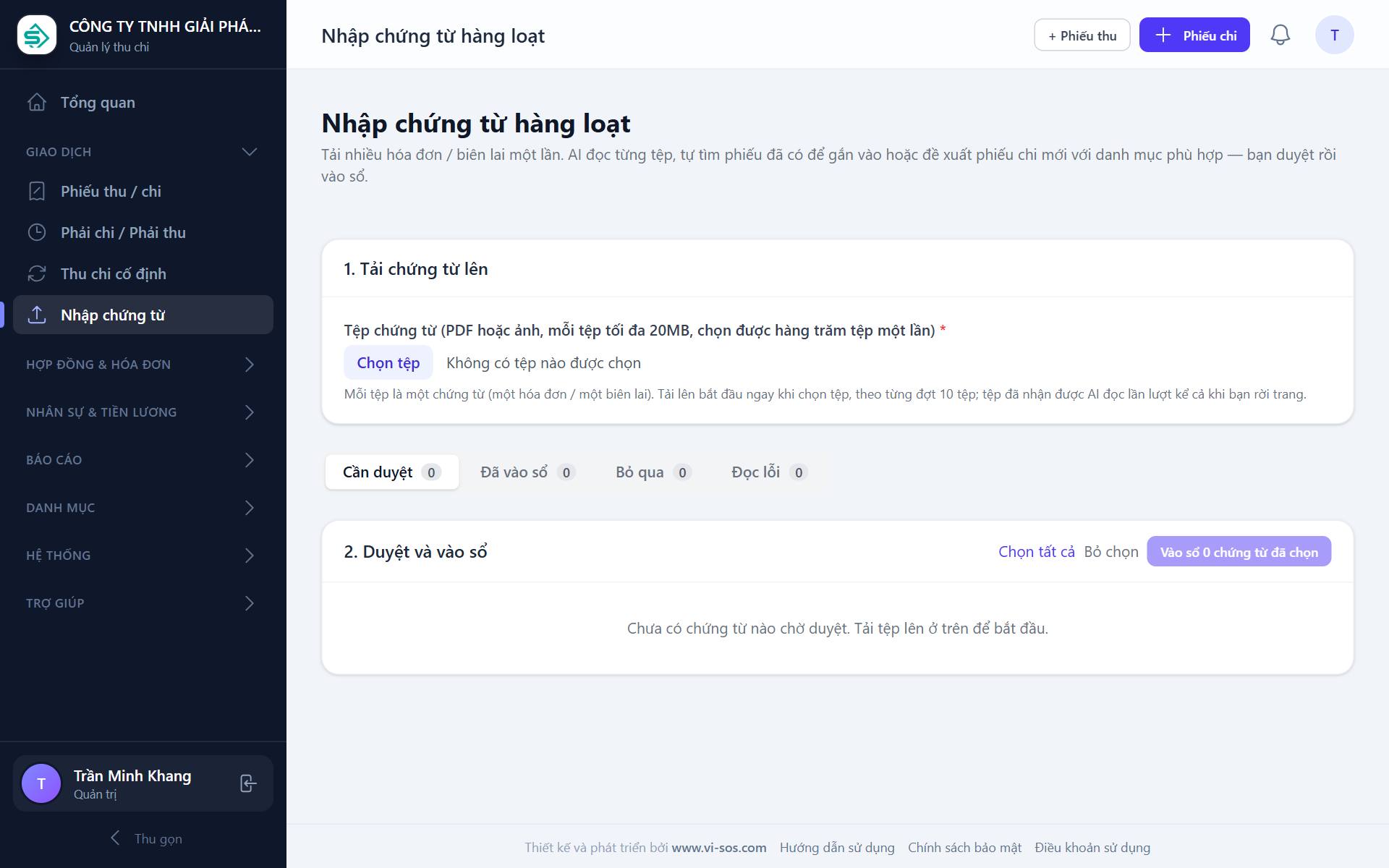
Giao dịch → Nhập chứng từ: tải lên nhiều hóa đơn / biên lai cùng lúc (ảnh, PDF; mỗi tệp tối đa 20 MB). AI đọc từng tệp, tự tìm phiếu đã có để gắn vào hoặc đề xuất phiếu chi mới với danh mục phù hợp. Ở bước Duyệt và vào sổ, kiểm tra từng đề xuất rồi bấm Vào sổ chứng từ đã chọn.
4. Hợp đồng, hóa đơn điện tử và văn bản
4.1 Hợp đồng kinh doanh
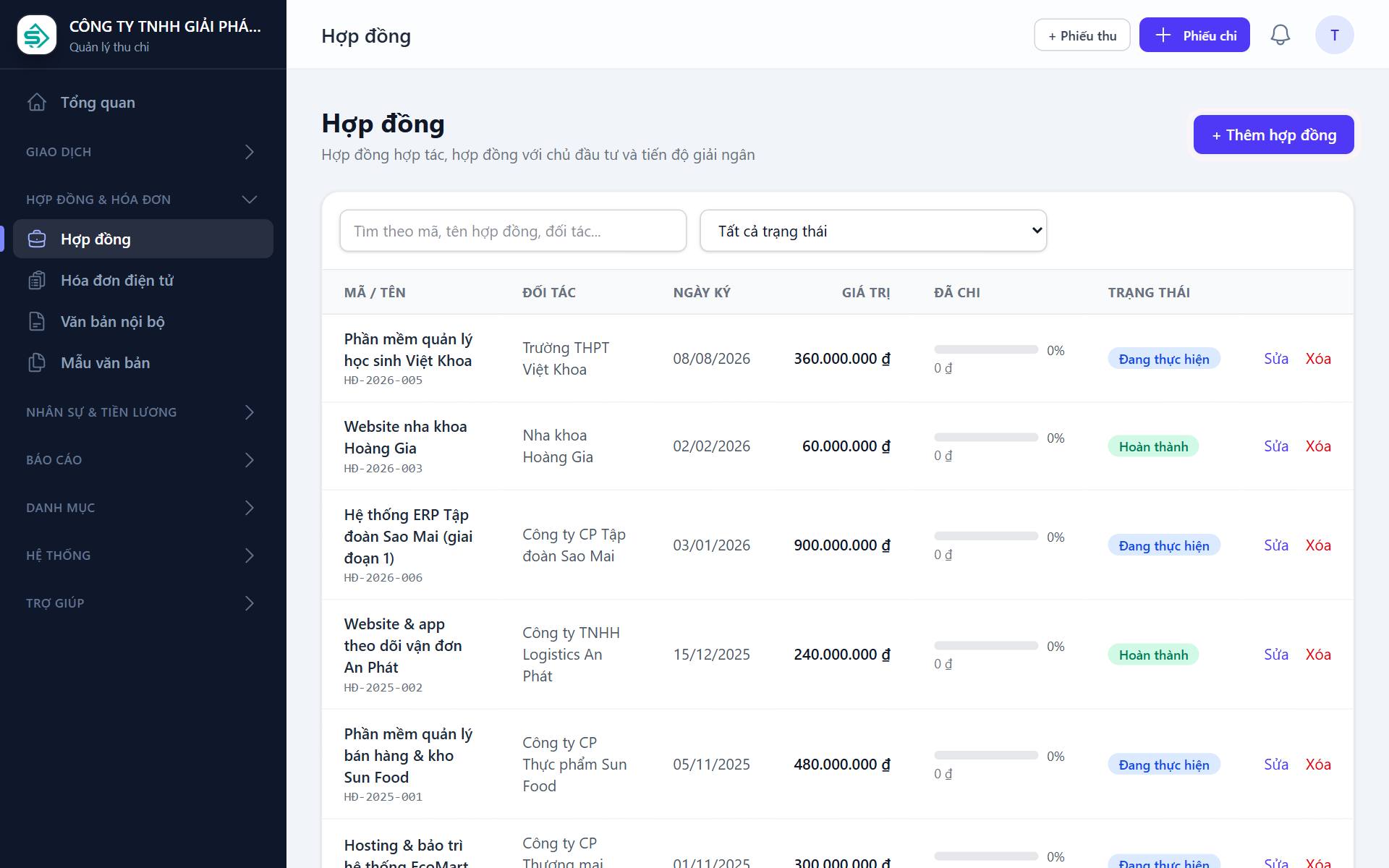
Hợp đồng & Hóa đơn → Hợp đồng → + Thêm hợp đồng: số, tên, đối tác, giá trị, ngày ký, thời hạn, trạng thái. Danh sách hiển thị tiến độ chi / thu của từng hợp đồng.
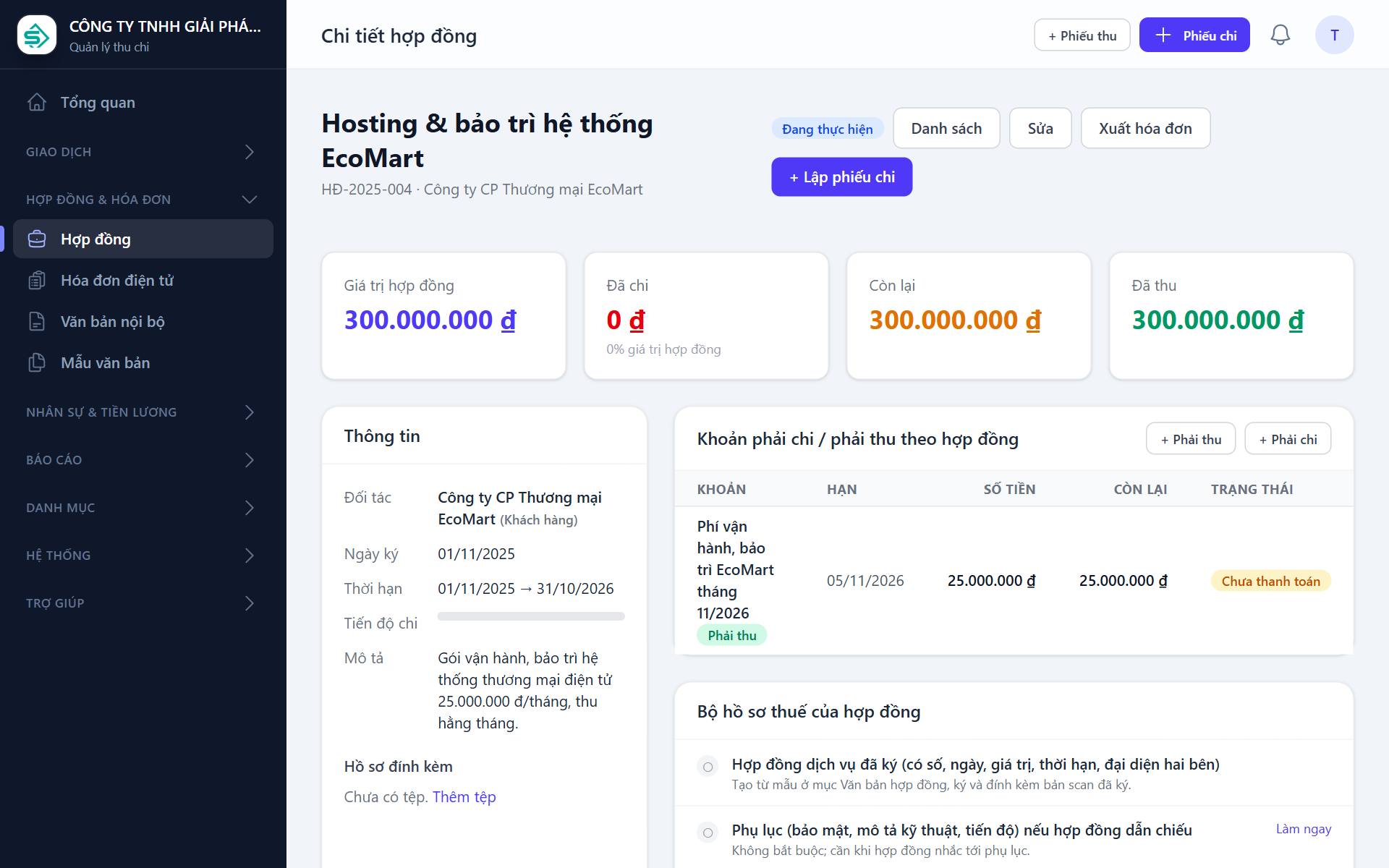
Trang chi tiết hợp đồng cho thấy:
- Giá trị hợp đồng, đã chi, đã thu, còn lại; các khoản phải thu / phải chi gắn hợp đồng (thêm bằng + Phải thu / + Phải chi; mỗi đợt thanh toán là một khoản phải thu).
- Bộ hồ sơ thuế của hợp đồng: hợp đồng ký, phụ lục, biên bản bàn giao / nghiệm thu, giấy đề nghị thanh toán, chứng từ thanh toán, hóa đơn, biên bản nghiệm thu theo kỳ, thanh lý. Mục nào đã có được đánh dấu. Khoản thu bằng tiền mặt từ 5.000.000 đồng bị cảnh báo, vì khách hàng chỉ được trừ chi phí khi thanh toán không dùng tiền mặt.
- Văn bản hợp đồng: chọn mẫu → Soạn. Hệ thống điền sẵn thông tin hai bên, giá trị, kỳ thanh toán rồi mở trình soạn thảo giống Word để chỉnh, in, tải .docx.
- Nút Xuất hóa đơn lập hóa đơn điện tử từ hợp đồng; + Lập phiếu chi ghi chi phí cho hợp đồng.
Quy trình gợi ý cho hợp đồng thuê bao theo năm: ký hợp đồng + phụ lục → biên bản bàn giao, nghiệm thu đưa vào sử dụng → mỗi kỳ: giấy đề nghị thanh toán → nhận chuyển khoản → lập hóa đơn điện tử → cuối kỳ: biên bản nghiệm thu theo kỳ → hết hợp đồng: biên bản thanh lý.
4.2 Hóa đơn điện tử (Viettel SInvoice)
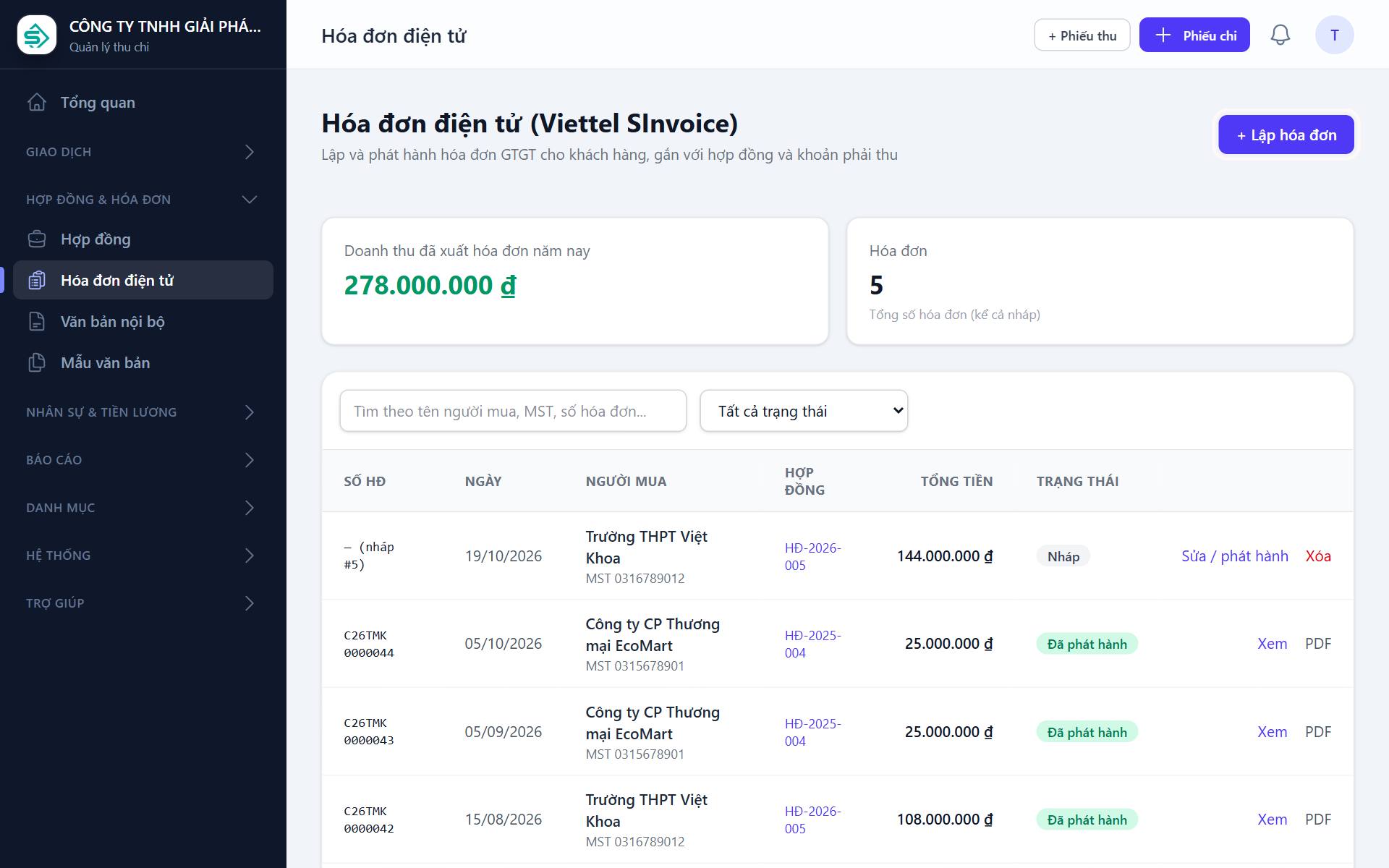
Hợp đồng & Hóa đơn → Hóa đơn điện tử → + Lập hóa đơn: chọn khách hàng (tự điền mã số thuế, địa chỉ), thêm dòng hàng hóa / dịch vụ, Xem trước rồi Phát hành. Hóa đơn phát hành thành công có số, ký hiệu và tệp PDF; có thể gắn với phiếu thu. Tài khoản SInvoice do quản trị viên khai trong Cấu hình hệ thống → Hóa đơn điện tử.
4.3 Mẫu văn bản và văn bản nội bộ
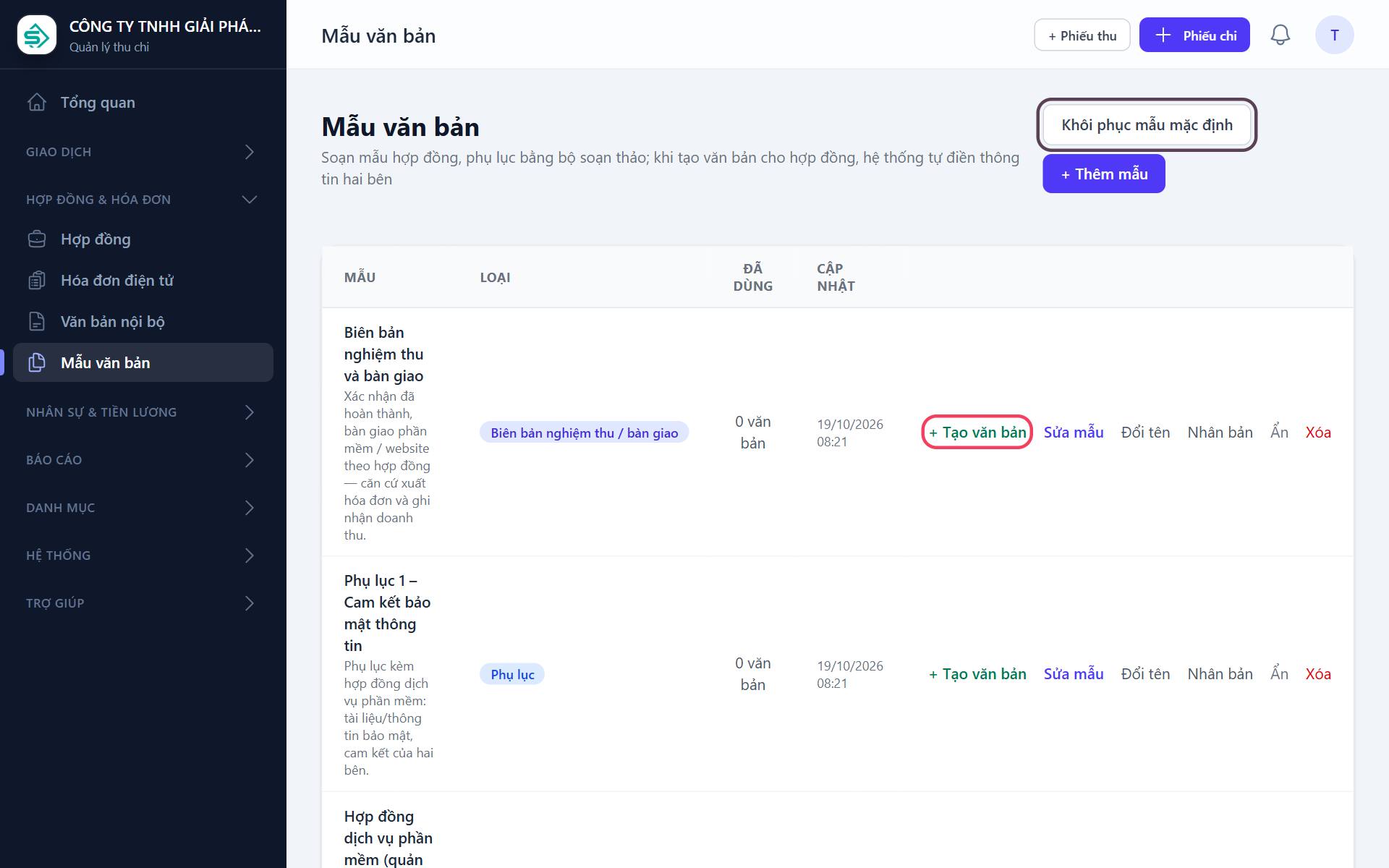
- Mẫu văn bản: sửa mẫu có sẵn hoặc thêm mẫu mới. Trong mẫu dùng các ký hiệu như
{{ben_a_ten}},{{ben_b_ten}},{{gia_tri}},{{nld_ho_ten}}…, danh sách đầy đủ hiện ngay trong trình soạn thảo. + Tạo văn bản sinh văn bản từ mẫu cho một hợp đồng cụ thể. - Mẫu theo kỳ thanh toán (giấy đề nghị thanh toán, biên bản nghiệm thu dịch vụ theo kỳ) dùng thêm
{{ky_so}},{{ky_tu_ngay}},{{ky_den_ngay}},{{so_tien_ky}},{{so_tien_ky_bang_chu}},{{han_thanh_toan}}, lấy từ khoản phải thu chưa thu gần nhất của hợp đồng. - Khôi phục mẫu mặc định chỉ thêm lại các mẫu gốc còn thiếu, không ghi đè mẫu đang có.
- Văn bản nội bộ: quyết định, biên bản không gắn hợp đồng (ví dụ quyết định phân phối lợi nhuận); xuất Word / PDF.
5. Nhân sự và tiền lương
5.1 Nhân viên
Nhân sự & Tiền lương → Nhân viên. Hồ sơ gồm CCCD, địa chỉ, mã số thuế cá nhân, số sổ BHXH, tài khoản nhận lương, chức vụ, ngày vào làm, số người phụ thuộc (giảm trừ thuế TNCN), vùng lương tối thiểu, có đóng BHXH / là đoàn viên công đoàn hay không.
- + Thêm nhân viên để nhập từng người.
- Nhập từ Excel / CSV: tải file mẫu → điền → chọn file → xem trước từng dòng (Thêm / Cập nhật / Lỗi) → Nhập. Có cột Lương chính thì hợp đồng lao động được tạo luôn.
- Mỗi nhân viên tự có một đối tác tương ứng, nên phiếu chi lương và tờ khai thuế TNCN dùng được ngay.
5.2 Hợp đồng lao động
- + Lập hợp đồng: chọn loại Thử việc, Xác định thời hạn (tối đa 36 tháng, chỉ ký thêm 1 lần) hoặc Không xác định thời hạn. Hệ thống chặn hợp đồng trái luật và nhắc khi phải chuyển sang hợp đồng không xác định thời hạn.
- Lương chính (căn cứ đóng BHXH, không thấp hơn lương tối thiểu vùng) và các khoản phụ cấp, đánh dấu từng khoản có chịu thuế TNCN / đóng BHXH hay không.
- Nhập từ bản scan: chọn ảnh / PDF hợp đồng đã ký, AI điền sẵn người lao động, loại hợp đồng, thời hạn, lương, phụ cấp; người chưa có hồ sơ sẽ được tạo khi lưu.
- Soạn hợp đồng: chọn mẫu ở cột Văn bản → Soạn → in ký.
- Chấm dứt: nhập ngày và căn cứ. Nếu là hợp đồng cuối, nhân viên chuyển sang Đã nghỉ việc.
Chỉ hợp đồng đang hiệu lực mới được đưa vào bảng lương.
5.3 Nghỉ phép
Nhân sự & Tiền lương → Nghỉ phép → + Ghi nhận nghỉ: phép năm, việc riêng có lương, ốm đau / thai sản (BHXH chi trả), nghỉ không lương. Phép năm là 12 ngày, cộng 1 ngày cho mỗi 5 năm thâm niên, tính tỷ lệ nếu làm chưa đủ năm; hệ thống chặn nghỉ vượt số phép còn lại. Ngày nghỉ được trừ tự động khi lập bảng lương.
5.4 Bảng lương hằng tháng
- Nhân sự & Tiền lương → Bảng lương → + Lập bảng lương, chọn tháng. Mỗi nhân viên có HĐLĐ hiệu lực được thêm một dòng, ngày công chuẩn đã trừ ngày nghỉ.
- Bấm Sửa từng dòng để chỉnh công thực tế, thưởng, làm thêm giờ (có máy tính 150 / 200 / 300%), tạm ứng, người phụ thuộc, cách tính thuế (lũy tiến / 10% / có cam kết 08).
- Kiểm tra bảng kê BHXH và thuế TNCN ở cuối trang; bấm In bảng lương để ký. Có thể in phiếu lương từng người.
- Duyệt bảng lương: hệ thống tạo các khoản phải chi gồm lương thực lĩnh từng người, BHXH-BHYT-BHTN, thuế TNCN, kinh phí công đoàn. Khi chi thực tế, thanh toán ở mục Phải chi như mọi khoản khác.
- Cần sửa sau khi duyệt: Mở lại để sửa (chỉ được khi chưa chi khoản nào).
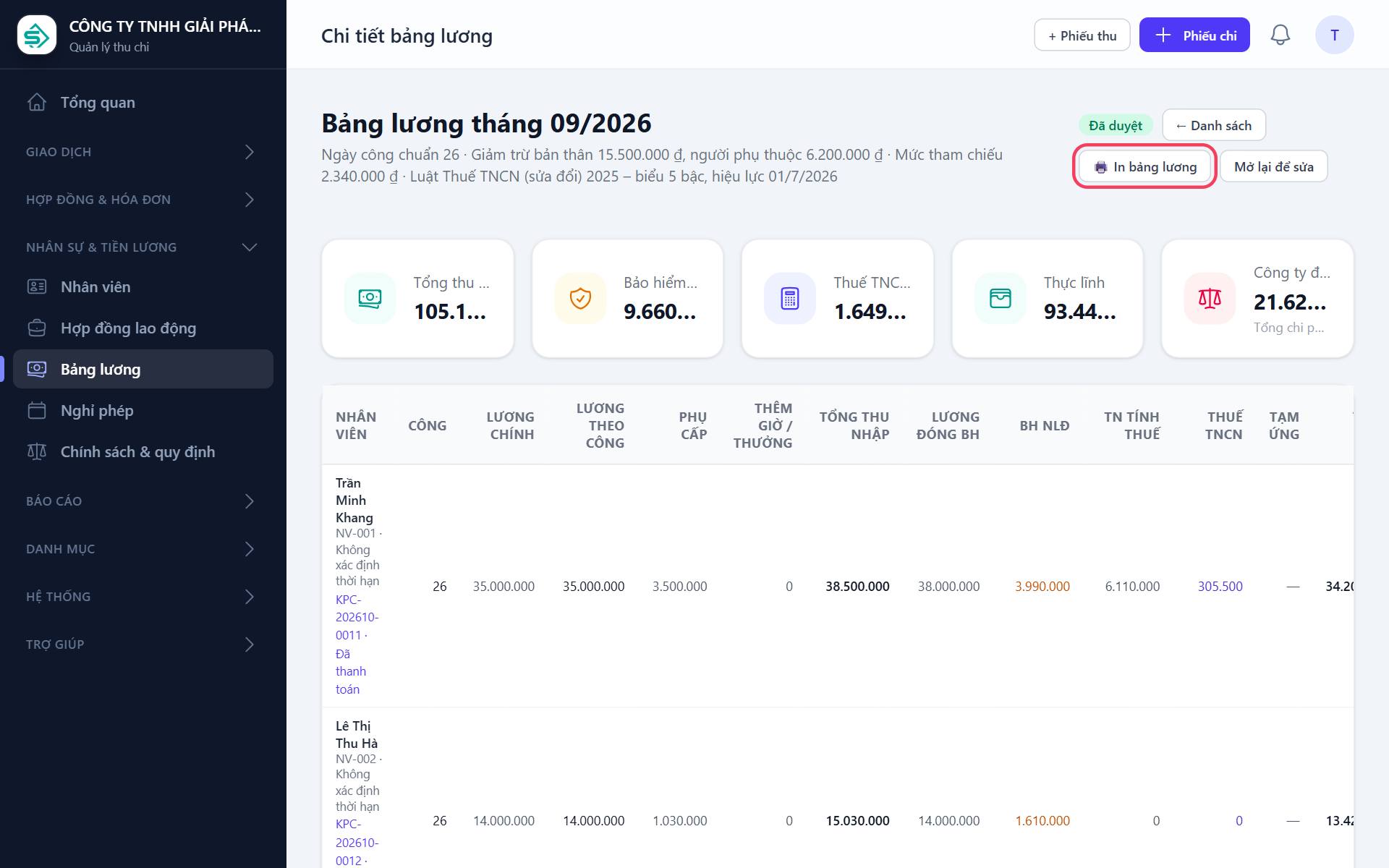
Tỷ lệ bảo hiểm, giảm trừ và biểu thuế được chốt tại thời điểm lập, nên sửa chính sách sau đó không làm đổi bảng lương cũ. Tờ khai 05/KK-TNCN tự lấy số từ các bảng lương đã duyệt.
5.5 Chính sách và quy định
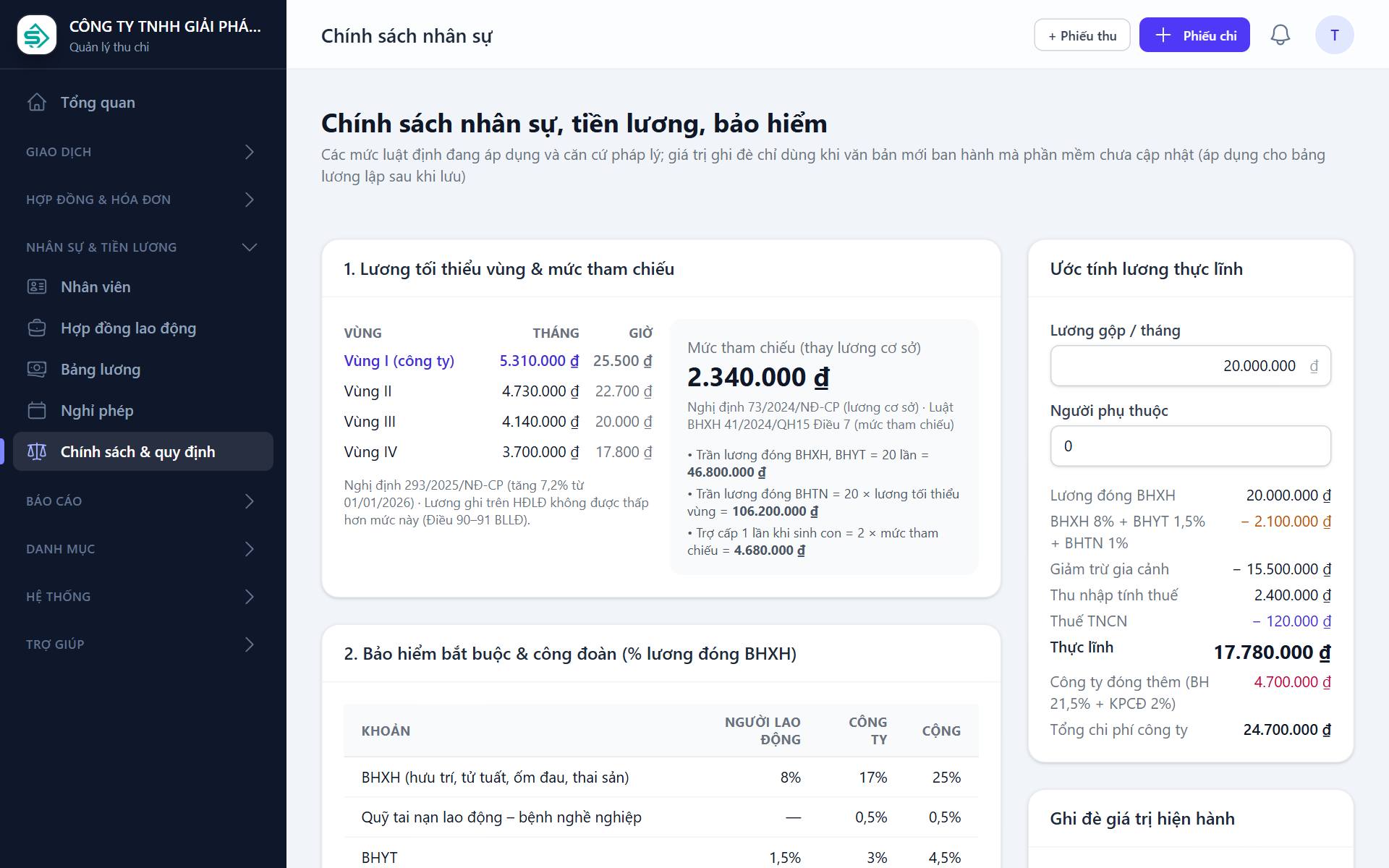
Nhân sự & Tiền lương → Chính sách & quy định hiển thị mức đang áp dụng kèm căn cứ pháp lý: lương tối thiểu 4 vùng, mức tham chiếu, tỷ lệ BHXH / BHYT / BHTN / KPCĐ, giảm trừ gia cảnh, biểu thuế, quy định về hợp đồng lao động, làm thêm, nghỉ phép. Bên phải có máy tính Ước tính lương thực lĩnh.
Khi có văn bản pháp luật mới, quản trị viên điền số mới vào cột Ghi đè giá trị hiện hành rồi lưu; áp dụng cho các bảng lương lập sau đó. Ô để trống nghĩa là dùng số luật định có sẵn; Về mặc định để bỏ ghi đè.
6. Báo cáo và thuế
6.1 Báo cáo thu chi
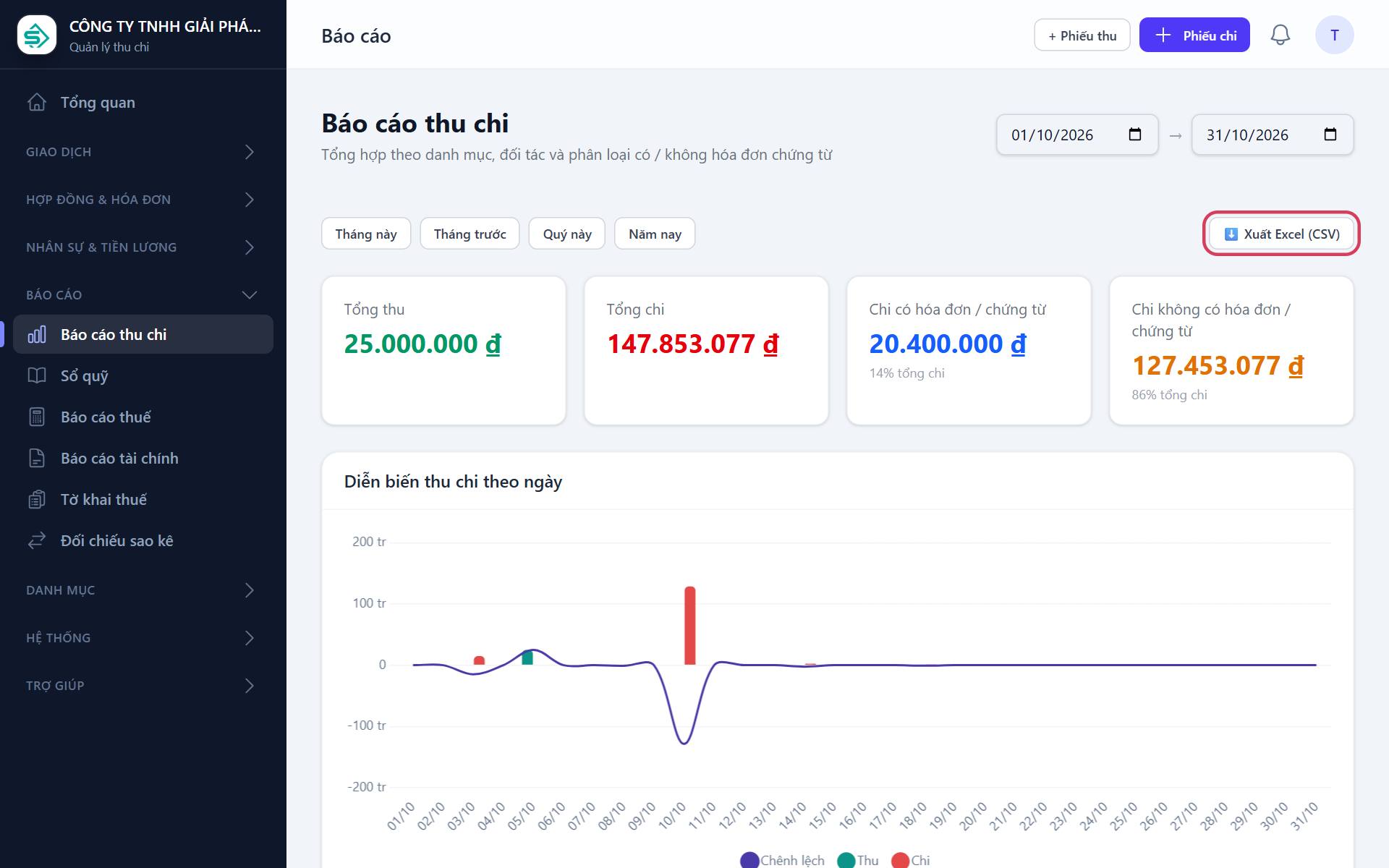
Báo cáo → Báo cáo thu chi: chọn khoảng ngày (hoặc nhanh: tháng này, tháng trước, quý này, năm nay) để xem tổng thu, tổng chi, chi có / không có hóa đơn, biểu đồ diễn biến theo ngày, tổng hợp theo danh mục và đối tác. Bấm Xuất Excel (CSV) để lấy số liệu.
6.2 Sổ quỹ / sổ tiền gửi
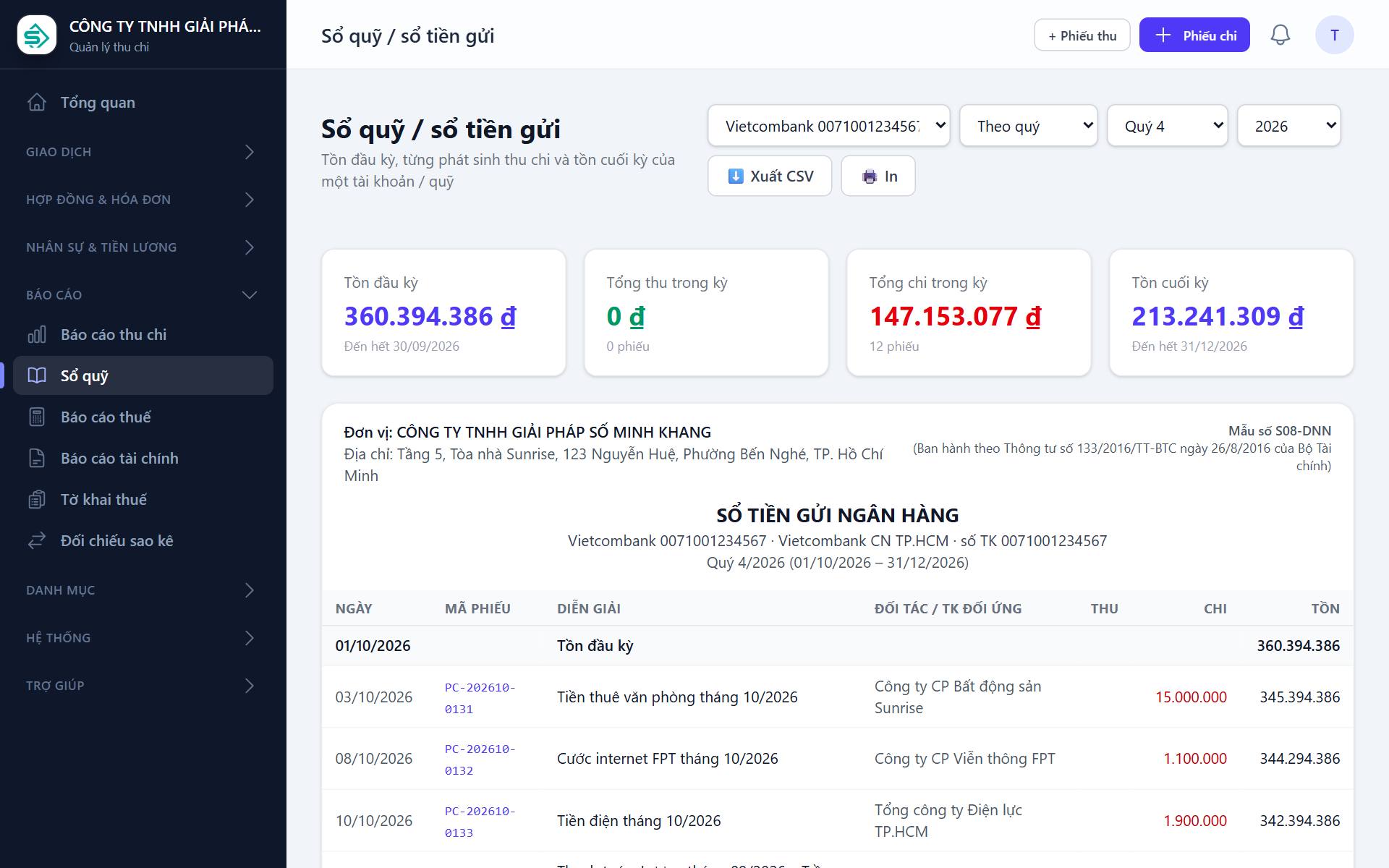
Báo cáo → Sổ quỹ: chọn tài khoản, kỳ (tháng / quý / năm) để xem tồn đầu kỳ, phát sinh thu chi từng dòng và tồn cuối kỳ, theo mẫu S07-DNN (tiền mặt) / S08-DNN (tiền gửi). Có nút Xuất CSV và In.
6.3 Báo cáo thuế
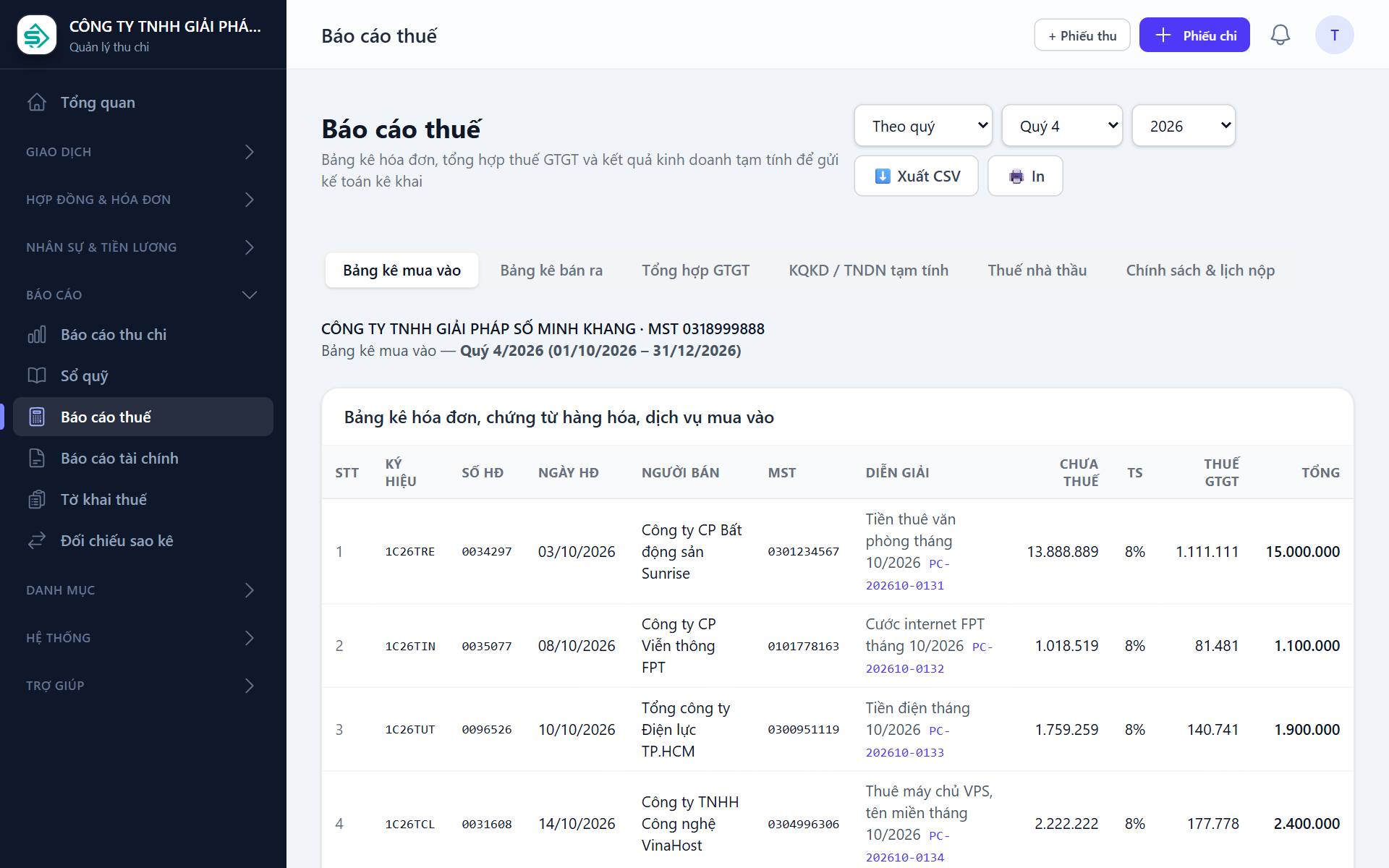
Báo cáo → Báo cáo thuế gồm các tab: bảng kê hóa đơn mua vào, bán ra, tổng hợp thuế GTGT, kết quả kinh doanh / thuế TNDN tạm tính, thuế nhà thầu nước ngoài, chính sách và lịch nộp. Báo cáo kiểm tra chi phí hợp lý, cảnh báo khoản chi không hóa đơn, tính thuế phải nộp theo phương pháp đã cấu hình.
6.4 Báo cáo tài chính
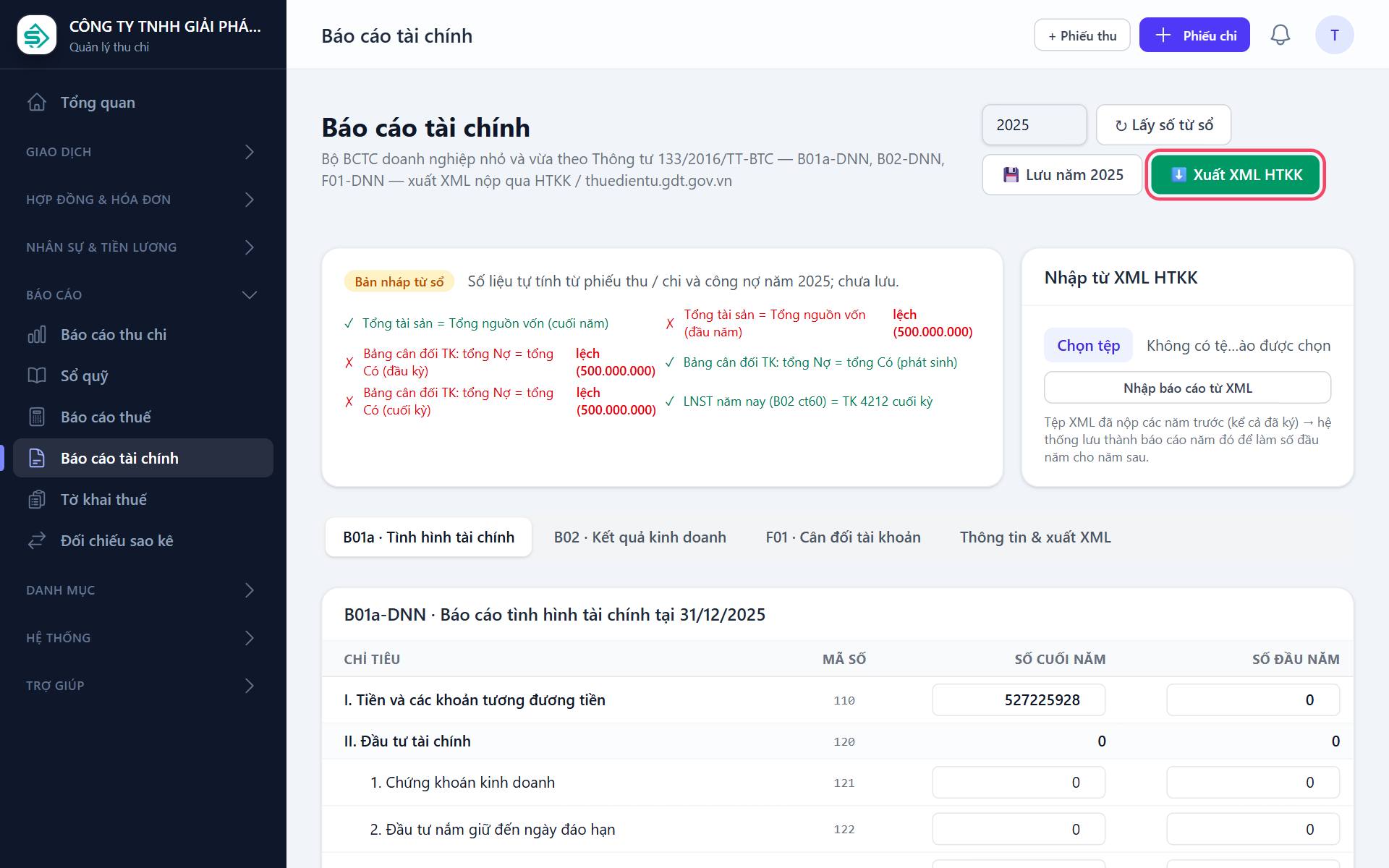
Báo cáo → Báo cáo tài chính: chọn năm → Lấy số từ sổ để lập B01a-DNN, B02-DNN, F01-DNN theo Thông tư 133 (khấu hao tài sản cố định được đưa vào tự động), sửa nếu cần, Lưu năm, in và Xuất XML HTKK để nộp. Có thể nhập số năm trước từ tệp XML HTKK đã nộp.
6.5 Tờ khai thuế
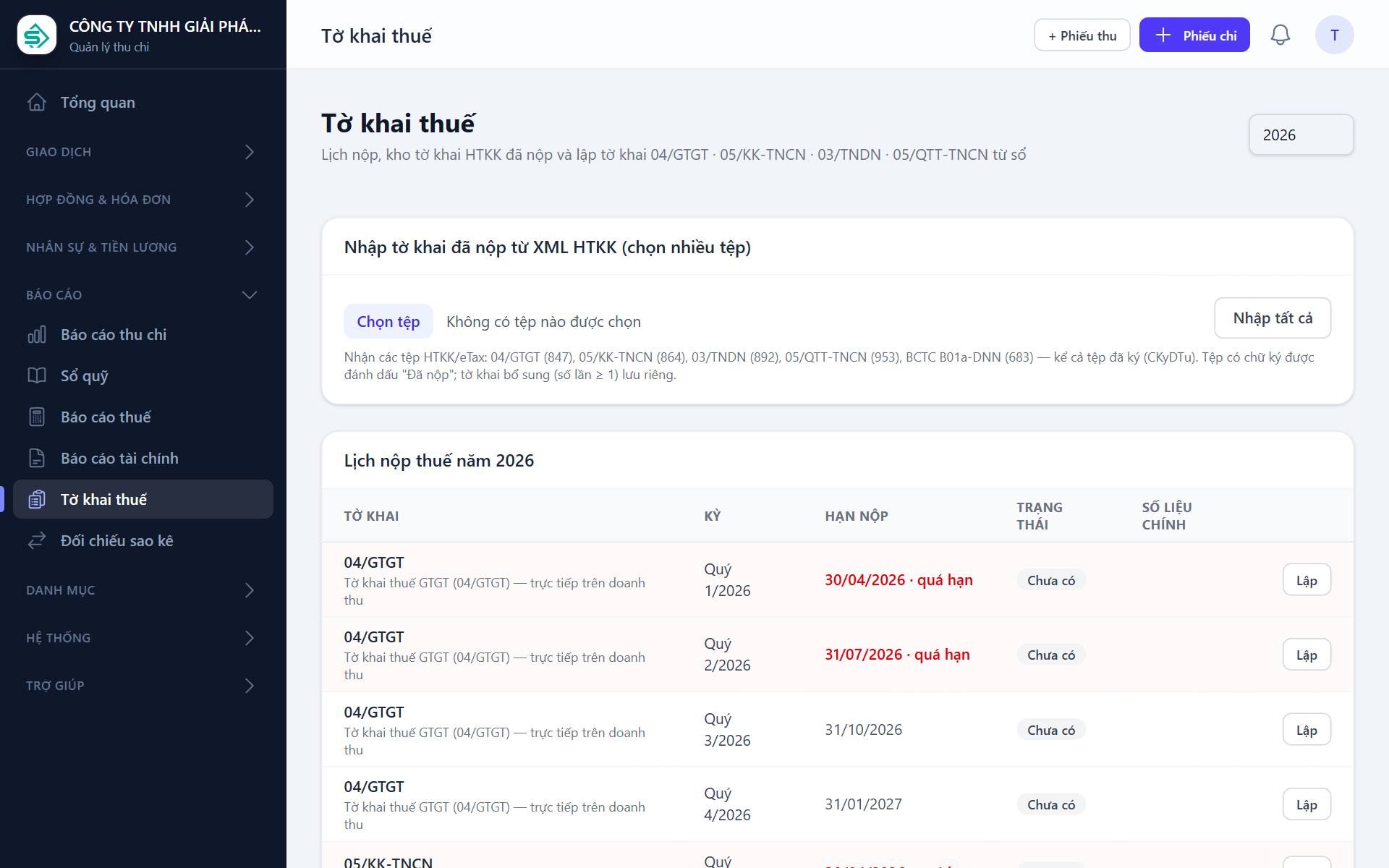
Báo cáo → Tờ khai thuế: lịch nộp trong năm (04/GTGT hoặc 01/GTGT, 05/KK-TNCN, 03/TNDN, 05/QTT-TNCN…). Bấm Lập ở kỳ cần nộp để soạn tờ khai từ sổ sách, sửa, in và xuất XML nạp vào HTKK / nộp trên Thuế điện tử. Có thể tải lên các XML đã nộp để lưu trữ, tra cứu.
6.6 Đối chiếu sao kê ngân hàng
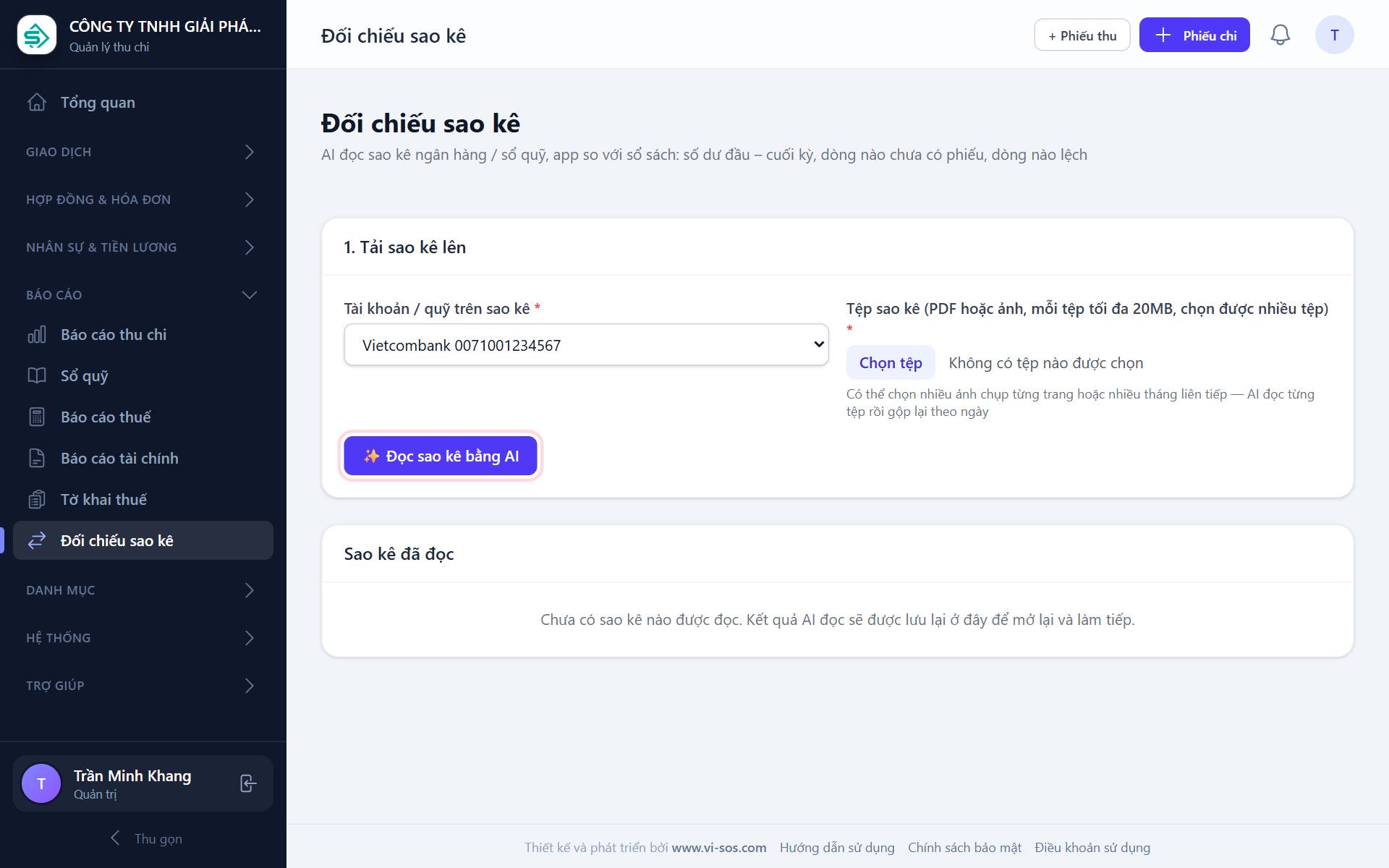
Báo cáo → Đối chiếu sao kê: chọn tài khoản, tải sao kê (PDF, Excel hoặc ảnh) rồi bấm ✨ Đọc sao kê bằng AI. Hệ thống so từng dòng với sổ sách: số dư đầu – cuối kỳ, dòng nào chưa có phiếu, dòng nào lệch số tiền, rồi cho tạo phiếu ngay từ dòng còn thiếu (phí ngân hàng, lãi tiền gửi được nhận diện tự động).
Mọi số liệu thuế, lương do hệ thống tính là bản nháp hỗ trợ. Hãy kiểm tra lại trước khi ký và nộp cho cơ quan nhà nước.
7. Tài sản cố định
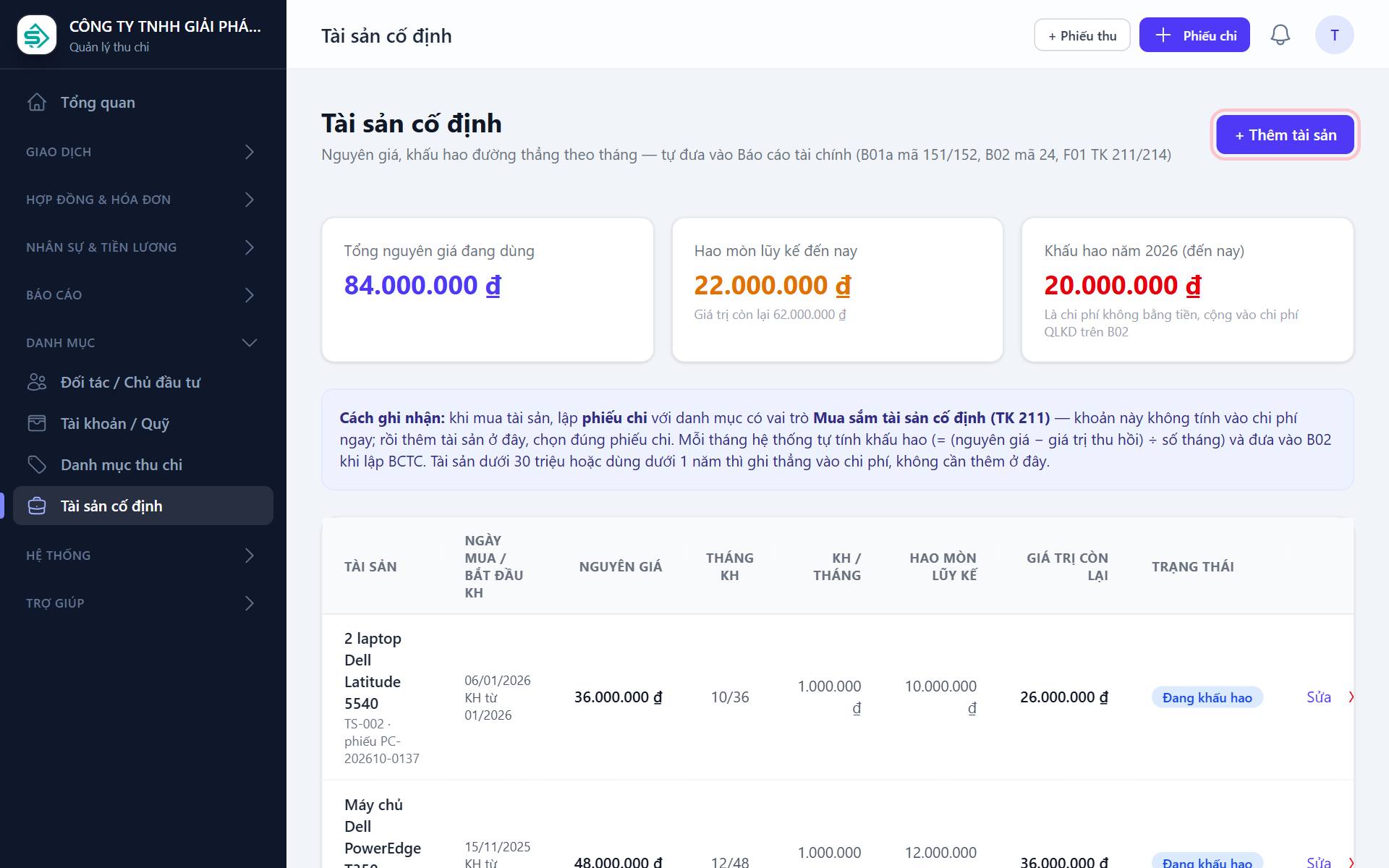
Danh mục → Tài sản cố định: trước hết lập phiếu chi mua sắm với danh mục có vai trò Mua sắm TSCĐ (không tính vào chi phí ngay). Sau đó bấm + Thêm tài sản, chọn phiếu chi đó và số tháng khấu hao. Khấu hao đường thẳng theo tháng được đưa tự động vào Báo cáo tài chính. Tài sản dưới 30 triệu đồng ghi thẳng vào chi phí, không cần thêm ở đây.
8. Quản trị hệ thống
Hệ thống → Cấu hình hệ thống (chỉ quản trị viên) gồm các tab:
- Đơn vị sử dụng: thông tin công ty (xem mục 2.1).
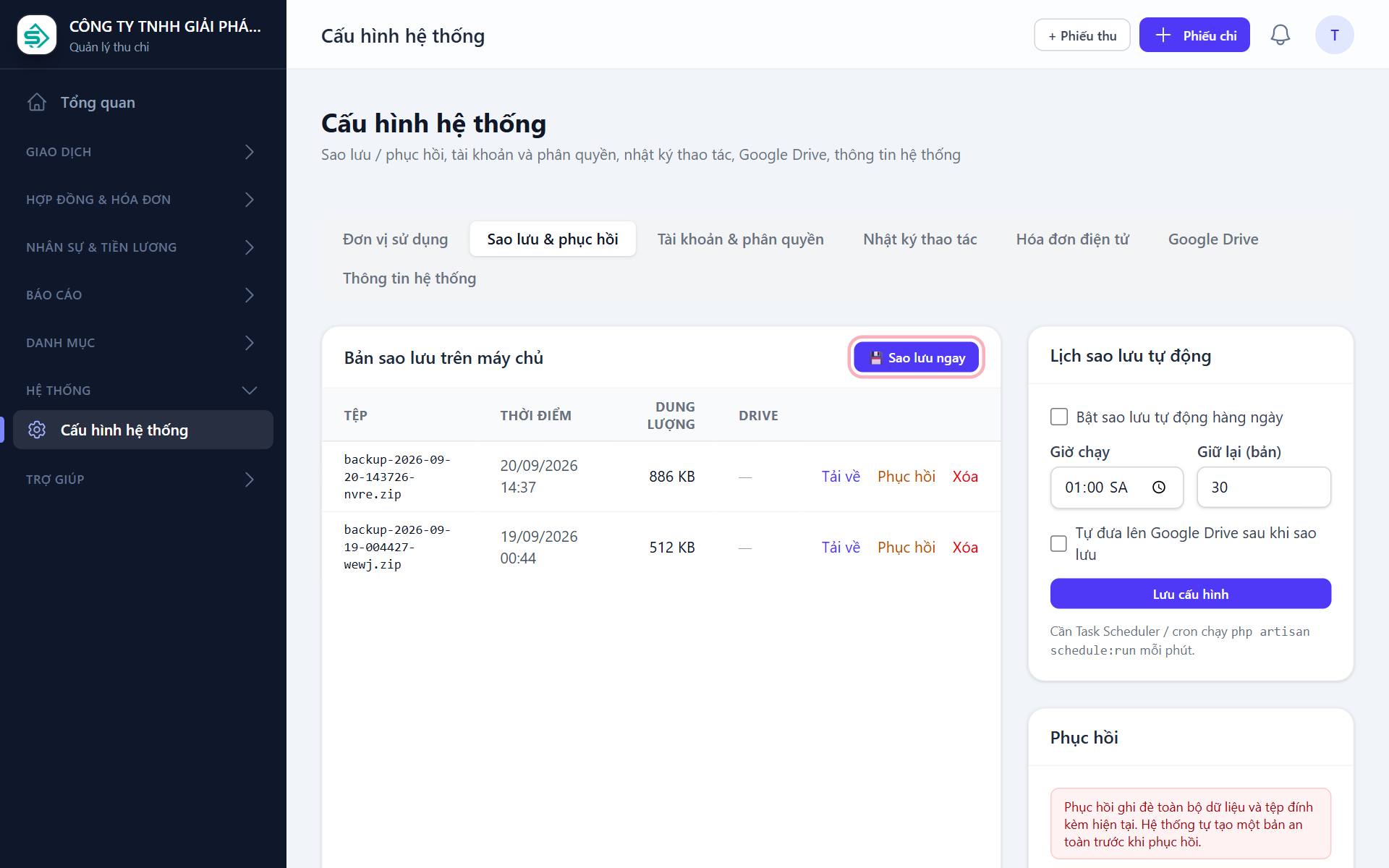
- Sao lưu & phục hồi: bấm Sao lưu ngay để tạo bản sao lưu (cơ sở dữ liệu và chứng từ), tải về máy, hoặc bật sao lưu tự động hằng ngày và đẩy lên Google Drive. Phục hồi từ bản trước hoặc từ tệp .zip; hệ thống tự sao lưu an toàn trước khi phục hồi.
- Tài khoản & phân quyền: thêm, khóa tài khoản, đổi vai trò.
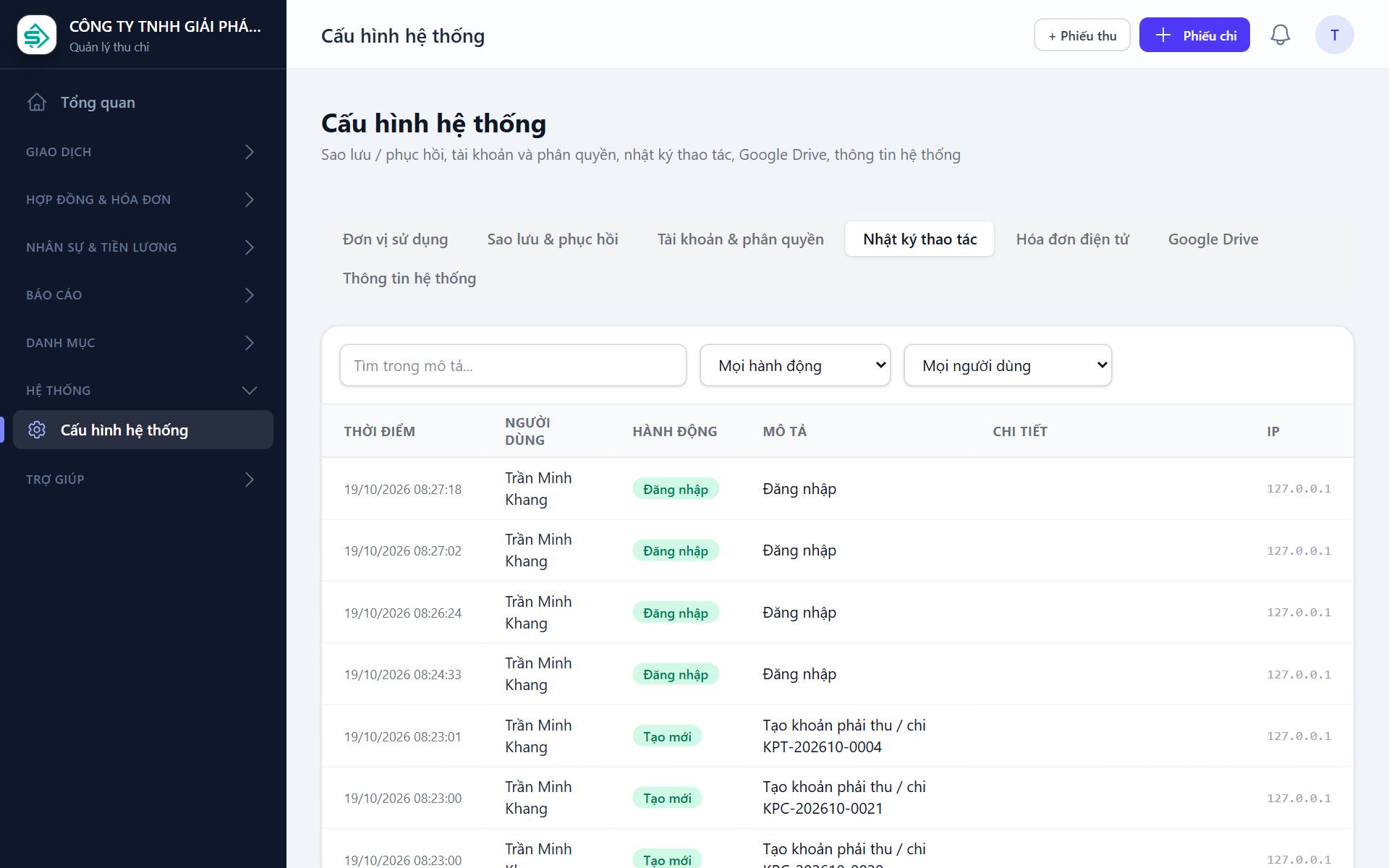
- Nhật ký thao tác: ai đã tạo, sửa, duyệt, xóa gì và khi nào.
- Hóa đơn điện tử: tài khoản kết nối Viettel SInvoice.
- Google Drive: kết nối Drive của đơn vị để lưu bản sao lưu.
- Thông tin hệ thống: kiểm tra sức khỏe dữ liệu (nhân viên thiếu mã số thuế, phiếu thiếu danh mục, quỹ âm…).
9. Ứng dụng điện thoại
- Cài từ tệp APK (Android) hoặc TestFlight (iOS) do quản trị viên cung cấp.
- Ở màn hình đăng nhập, bấm Máy chủ: … · đổi để nhập địa chỉ máy chủ (địa chỉ web đang dùng), rồi đăng nhập bằng tài khoản như trên web.
- Chức năng: tổng quan số dư và biểu đồ, lập phiếu thu chi kèm ảnh chứng từ chụp tại chỗ, duyệt phiếu, khoản phải chi / phải thu và thanh toán, đối tác, tài khoản, danh mục, hợp đồng, hóa đơn, nhân viên, HĐLĐ (chụp bản scan), bảng lương, nghỉ phép, chính sách, báo cáo, nhận thông báo đẩy.
- Chỉ có trên web: soạn văn bản, xuất XML HTKK, đối chiếu sao kê bằng AI, sao lưu và cấu hình hệ thống.
- Mất kết nối: kiểm tra Wi-Fi / 4G và địa chỉ máy chủ ở màn hình đăng nhập.
10. Câu hỏi thường gặp
- Số dư quỹ không khớp ngân hàng? Dùng Đối chiếu sao kê (mục 6.6); kiểm tra số dư đầu kỳ của tài khoản và các phiếu còn chờ duyệt.
- Phiếu đã lập nhưng không thấy trong báo cáo? Phiếu còn chờ duyệt hoặc bị từ chối; lọc trạng thái ở danh sách phiếu.
- Chi phí không lên báo cáo thuế? Kiểm tra vai trò kế toán của danh mục: Góp vốn, Tạm ứng, Chia lợi nhuận, Mua sắm TSCĐ không phải chi phí.
- Bảng lương thiếu người? Nhân viên phải có HĐLĐ đang hiệu lực trong tháng; dùng Thêm dòng để bổ sung.
- Sửa nhầm chính sách? Bấm Về mặc định trong trang Chính sách; bảng lương đã lập không bị ảnh hưởng.
- Căn cứ pháp lý phần mềm đang dùng: Bộ luật Lao động 45/2019/QH14, Luật BHXH 41/2024/QH15, Luật Thuế TNCN, NĐ 145/2020, NĐ 293/2025 (lương tối thiểu 2026), NQ 110/2025 (giảm trừ gia cảnh), TT 133/2016, TT 80/2021. Kế toán cần rà soát khi có văn bản mới.
11. Hỗ trợ
Cần hỗ trợ nghiệp vụ, liên hệ quản trị viên của đơn vị. Vấn đề kỹ thuật của phần mềm gửi tới đơn vị phát triển tại www.vi-sos.com. Xem thêm Chính sách bảo mật và Điều khoản sử dụng.